「静音マウス」を買って後悔したことはないか?
深夜の作業用に買ったものの、カーソルが遅れて感じる、細かい作業でイライラする。それは当然だ。一般的な静音マウス(事務用)は、通信速度が125Hz(8ms)に制限されており、我々が求める「指先の直結感」には程遠いからだ。
逆に、「ゲーミングマウス」は性能こそ最高だが、クリック音がうるさすぎたり、あるいは「クリック感が軽すぎる・重すぎる」と不満を持ったことはないだろうか。
「ケーブルに縛られない自由な無線で、完全な静寂、あるいは至高の打鍵感が欲しい」
このワガママな願いを叶えるには、どうすればいいか。答えはシンプルだ。「最高性能のワイヤレスマウスのスイッチを、物理的に自分好みに変えればいい」。
ASUS ROG Keris Wireless AimPointは、スイッチをユーザー自身が交換できる「Push-Fit Switch Socket II」を搭載している。ハンダ付けという高いハードルを排除し、誰でも数分で「静音化可能なワイヤレスの最高峰」にも、「カリカリの打鍵感特化マシン」にも組み上げることができる。
結論:ROG Keris Wireless AimPointを選ぶべき人
このマウスは、吊るしの状態で満足できるなら、このマウスを選ぶ必要はない。以下のような「明確な目的」を持つ玄人が選ぶべきだ。
- 静音と性能の両立を求める人:事務用マウスのセンサー性能に絶望し、ゲーミンググレードの静音化を画策している人。
- 打鍵感の探求者:静音だけでなく、「Kailh GM 8.0」などの有名スイッチに換装し、至高のクリック感を追求したい人。
- 長期運用の信奉者:チャタリング(故障)が発生しても、部品交換だけで即座に復帰したい人。
世間では「スイッチ交換なんてマニアックすぎる」という声もある。だが、プロの視点では「メーカー修理に出す数週間というダウンタイムを、数分に短縮できる」という、強力なリスクヘッジとなる。
初期投資で「永続性」と「カスタマイズの自由」を手に入れるなら、これ以上の選択肢はない。


スペック分析:設計思想と物理構造
本機のスペックは、軽量化トレンドを追いつつも、耐久性と機能性を犠牲にしていないバランス型だ。
| 項目 | スペック詳細 |
|---|---|
| サイズ | 118 x 62 x 39 mm |
| 重量 | 75g (ケーブル・ドングル含まず) |
| センサー | ROG AimPoint (36,000 DPI / 650 IPS / 50G) |
| 接続 | 2.4GHz / Bluetooth 5.1 / 有線 (USB-C) |
| スイッチ | ホットスワップ対応 (3ピン/5ピン両対応) |
| ボタン数 | 5個 (プログラム可能) |
| ボタン素材 | PBT (ポリブチレンテレフタレート) |
| バッテリー | 最大119時間 (ライティングOFF時) |
比較分析:一般ゲーミング・事務用マウスとの違い
なぜこのマウスが選ばれるのか。市場に存在する「一般的なゲーミングマウス」および「事務用静音マウス」と比較すれば、その特異性が浮き彫りになる。
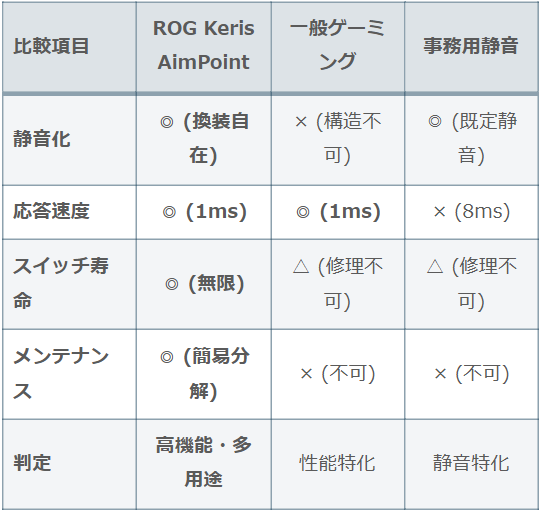
【主要モデルの条件別スペック比較表】
データの結論
- 共通項の提示:ROG Keris AimPointと一般的なゲーミングマウスは、共にポーリングレート1000Hz以上の低遅延接続と高性能センサーを有しており、競技用デバイスとしての基本要件を満たしている。
- トレードオフの明示:本機はスイッチソケットやバッテリーを搭載する構造上、重量が75gとなり、機能を削ぎ落とした最軽量クラスのゲーミングマウス(50g台)と比較して物理的に重くなるトレードオフが存在する。また、事務用静音マウスは安価で静かだが、応答速度や追従性が著しく劣るという性能面でのトレードオフがある。
- 環境依存性:静音性が求められるオフィス環境と、高応答速度が求められるゲーム環境の双方が混在する場合において、スイッチ交換により物理特性を変更できる本機の優位性が確立される。一方で、静音性が不要かつ軽さを最優先する環境では一般的なゲーミングマウスが、ゲーム性能が不要な環境では事務用マウスが適正となる。
スイッチ交換の実践:理想の操作環境を「自作」する
このマウスの真価は、箱から出した状態(デフォルト)にはない。別売りのスイッチに換装した瞬間に発揮される。
逆に言えば、「箱から出してすぐに静音が欲しい」「分解作業など論外だ」と考えるなら、このマウスは君の時間を奪うだけの「未完成品」だ。
その場合は、最初からメーカーが静音チューニングを施している「完成された道具」を選ぶ方が合理的だ。

ハンダ不要の換装プロセス
通常、ゲーミングマウスを静音化したりスイッチを変えるには、保証を無効にして分解し、高温のハンダごてで基盤を弄るリスクを負う必要がある。だが、本機は違う。
底面のリア側(型番シール付近)にある小さなゴムキャップを2つ外すと、固定ネジが現れる。ここを精密ドライバー(プラス)で外せば、トップカバーが開放される。あとはソケットに刺さっているスイッチを指で引き抜いて差し替えるだけだ。
構造は極めて単純だが、もし分解に不安があるなら、以下の公式マニュアル(動画あり)を確認しておくといい。
ASUS公式:Push-Fit Switch Sockets 構造解説
同社のマグネット式カバー採用モデル(Chakram等)のような完全ツールレスではないが、ハンダごてが不要という点において、メンテナンスのハードルは劇的に低い。
「適合スイッチ」の選定指南
ここで一つ、重要な忠告をしておく。
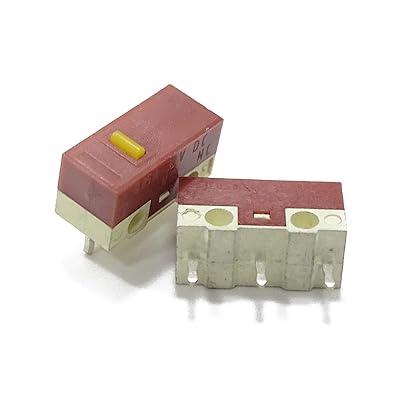
このマウスのソケットは、「3ピンのメカニカルスイッチ」または「5ピンのオプティカルスイッチ」に対応している。
Amazon等のECサイトには無数のスイッチが転がっているが、以下の「適合の絶対条件」を必ず確認してほしい。
【鑑定のポイント】
- 形状:必ず「長方形(D2F形状)」を選べ。
- ピン数:ASUS公式が対応を謳う「3ピン」のものを選べ。
【検索すべきスイッチの正解】
用途に合わせて、以下のワードで検索をかけろ。これがプロの選定眼だ。
- 【静音重視】検索ワード:「Huano Silent」
クリック音をほぼ無音化する鉄板スイッチ。オフィスや深夜の使用ならこれ一択。 - 【打鍵感重視】検索ワード:「Kailh GM 8.0」
通称「Black Mamba」。硬質でキレのあるクリスピーなクリック感が特徴。FPSでタップ撃ちの快感を追求するならこれだ。 - 【高耐久重視】検索ワード:「TTC Gold」
防塵仕様で長寿命。クリック感と耐久性のバランスが良く、メインスイッチとして信頼できる。
なお、スイッチ単体は大手メーカーのパッケージ品ではなく、バルク品や並行輸入品として流通しているケースが大半だ。そのため、以下のリンクはあくまで「流通している製品の一例(静音版)」として掲載する。
電子部品の供給は流動的であり、いつリンク切れになってもおかしくない。もしリンク先が消滅していた場合は、君自身の手で上記のワードを検索窓に打ち込み、生存している在庫を探し出してほしい。
購入ボタンを押す前に、必ず以下の2点を確認すること。
- 販売元の信頼性:マケプレ業者が多いため、評価の低いセラーは避けること。
- 個体差の許容:工業製品である以上、ロットや生産時期による微細なクリック感のズレ(品質差)は存在すると理解すること。
これらを理解し、自力でパーツを調達できる者だけが、理想の操作環境を手に入れられる。
作業効率を高めるボタン配置と設定例
物理的な換装に加え、ソフトウェア(Armoury Crate)側の設定も「実務仕様」に徹するべきだ。
サイドボタンの「道具化」
デフォルトの「進む/戻る」は思考停止だ。作業効率を上げるなら、使用頻度の高いキーを割り当てろ。
- ゲーム用途:近接攻撃(V)や回復アイテム。とっさの操作を親指に委任する。
- 事務用途:「Enter」や「Ctrl+C/V」。右手だけで完結させるのがプロの運用だ。
DPIの段階化
サイドボタンや底面ボタンにDPI変更を割り当てる場合、以下の2段階のみに絞るのが合理的だ。
- 常用感度(例:1600 DPI):ブラウジングや基本操作用。手首の負担を減らす。
- 低感度(例:400-800 DPI):精密な切り抜きやエイム用。
多くの段階を設定するのは無駄だ。切り替えのミスを誘発するだけである。
デメリットと解決策
完璧に見えるこのシステムにも、弱点はある。
75gという重量
50g台の「超軽量マウス」と比較すれば、数値上は重く見えるかもしれない。だが、これはソケット等のギミックやバッテリーを搭載した上での数値だ。
実際の使用感は、軽すぎてスカスカする感覚がない。むしろ「エイムが安定する適度な重量感」だ。無線でこの多機能性を詰め込んで75gに抑えたのは、むしろ技術的な勝利だ。
有線派には「OP1 8K」という選択肢も
もしあなたが、「無線であること」よりも「8000Hzの超低遅延」を優先したいなら、以下のモデルが対抗馬となる。
こちらも「ユニバーサルスイッチパック」等を用いることでハンダ付け不要のスイッチ交換が可能だが、「有線」であるという決定的な違いがある。
「ケーブルレスの自由」と「スイッチ交換」を両立したいなら、Keris AimPointが極めて有力な選択肢となる。
Endgame Gear OP1 8K v2 スペックレビュー。スイッチ換装と8000Hzが導く有線の論理的帰結
まとめ
2026年の現在において、「静音マウス」と「ゲーミングマウス」の境界線はこの製品によって破壊された。
ASUS ROG Keris Wireless AimPointは、静かな環境で最高のパフォーマンスを発揮したいワイヤレス派にとって、現状で考えうる最も合理的で、最も自由な選択肢だ。
事務用マウスの遅延に我慢する必要も、爆音クリックで家族に白い目で見られることへの「お守り」にもなる。必要なのは、このマウスと、ランチ一回分程度のスイッチへの投資だけだ。
▼今回紹介した製品一覧
ワイヤレスで「永続性」と「カスタマイズ性」を手に入れるなら、これ以上の選択肢はない。
有線派の最高峰。8000Hzの超低遅延とスイッチ交換を両立するならこちら。

スイッチ交換の定番。これを挿すだけで、Kerisは最強の静音マウスに化ける。
失敗しないための「比較・ガイド」
個別のスペックだけでなく、ライバルとの差や「選び方の全体像」を知ることで、後悔しない選択ができる。
1. 同じ用途のライバルと比較する
「このマウスと、同じジャンルで迷っている他の候補。どちらが自分に合うか、ここで決着をつけてほしい。」
2. 静音マウスの「選び方」をすべて見る
「静音マウスの正解を、この1ページにすべて集約した。失敗しないための基準と、おすすめモデルの全体像をまとめて確認できる。」
【2026】静音マウスおすすめ完全ガイド|事務・ゲーム・モバイルの「最適解」を網羅