
深夜のVC(ボイスチャット)で「クリック音がうるさい」と怒られたことはないか。あるいは、静かなオフィスでゲーミングマウスを使いたいが、カチカチと響く高耐久スイッチの音に罪悪感を覚えたことはないか。
結論から言う。「静音」と「ゲーミング性能」は、もはやトレードオフではない。
2026年の現在は、最初から静音仕様のプロ機材や、スイッチを物理的に交換して「無音化」できる選択肢が存在している。今回は、私が厳選した「性能を犠牲にせず、静寂を手に入れるための3つの最適解」を紹介する。
【結論】用途別に選ぶ静音ゲーミングマウスおすすめ3選
自分の環境において「何が最大のノイズか」を基準に選んでほしい。
- 【万能ステルス枠】Razer Pro Click Mini
デフォルトで静音。仕事もゲームも一台で完結させたい人のための最短ルート。 - 【無線カスタム枠】ASUS ROG Keris Wireless AimPoint
ワイヤレスかつ、スイッチ交換で「自分好みの静音性」を追求できる拡張性の塊。 - 【有線の論理・最軽量枠】Endgame Gear OP1 8K v2
約50gの超軽量と8000Hzの反応速度。スイッチ換装で、無音かつ最強の応答精度を実現する。
選定基準:静音性とセンサー性能の両立
私が選ぶ基準は、単なる「静かなマウス」ではない。以下の3つの合理的な裏付けがあるものだけを厳選した。
- ゲーミンググレードのセンサー
事務用マウスでは不可能な1000Hz以上のポーリングレート(情報の更新速度)を維持し、精密な操作を保証すること。 - 物理的な静音構造
ソフト的な誤魔化しではなく、スイッチそのものの物理構造で音を消している、あるいは物理的に交換可能であること。 - 道具としての信頼性
数千万回のクリックに耐え、構造的にチャタリング(故障)のリスクを大幅に抑制している設計であること。
Razer Pro Click Mini
「仕事中にゲームができる」稀有なステルス兵器。面倒なカスタマイズ不要で、手にした瞬間から最高クラスの静寂が手に入る。


主要スペック
| 項目 | 詳細データ |
|---|---|
| 重量 | 約88g(単3電池1本運用時) |
| ボタン数 | 7ボタン |
| サイズ | 100.2 x 62.7 x 34.2 mm |
| 接続 | 2.4GHz無線 / Bluetooth |
| センサー | Razer 5G Optical (12,000 DPI) |
特徴
最大の特徴は、開封した瞬間から機能する「静音メカニカルスイッチ」だ。しっかりとした押し込み感を残しつつ音だけを消している。
さらにホイールは「フリースピン」と「タクタイル」を物理的に切り替え可能。長いドキュメント閲覧と、正確な武器切り替えを瞬時に使い分けられる。
ユーザーの声
- 良い点:場所を選ばず使える静寂性と、複数デバイスをボタン一つで切り替えられる利便性。
- 気になった点:サイドボタンは静音ではない。手の大きな人には小さすぎると感じる場合がある。
【筆者のレビュー:くるきんの視点】
このマウスの「小ささ」は、指先でマウスを操る「つまみ持ち」において最高の俊敏性をもたらす。手のひらとマウスの間に空間ができるため、蒸れにくく長時間の集中を妨げない。
サイドボタンに静音スイッチを採用していない点は、むしろ合理的な設計だ。親指で操作するサイドボタンまで無音にすると、感触がボヤけて誤操作を招きやすい。メインクリックは静寂に、操作ミスが許されないサイドボタンは「入力の確実性」を優先した、プロの道具としての割り切りだ。
スペックの詳細や機能の深掘りについては、以下の記事を参照してほしい。
Razer Pro Click Mini スペックレビュー。静音×ゲーミング×携帯性が「場所を選ばない没入」を実現する

ASUS ROG Keris Wireless AimPoint
ハンダ不要でスイッチ交換。理想の静寂を自力で組み上げる、実験室への入場料とも言える一品。

主要スペック
| 項目 | 詳細データ |
|---|---|
| 重量 | 75g |
| ボタン数 | 5ボタン |
| サイズ | 118 x 62 x 39 mm |
| 接続 | 2.4GHz / Bluetooth / 有線 |
| センサー | ROG AimPoint (36,000 DPI) |
特徴
このマウスは「自分好みに育てる素材」だ。最大のアドバンテージは「プッシュフィットスイッチソケットII」。ドライバー1本で分解し、指でスイッチを引き抜いて交換できる。
別売りの静音スイッチに差し替えるだけで、現行最高クラスのセンサーを積んだ「静音仕様」という、既製品の枠を超えたスペックが手に入る。
ユーザーの声
- 良い点:75gという絶妙な軽量感と、手に馴染む形状。ワイヤレスの安定性が非常に高い。
- 気になった点:標準スイッチは静音ではないため、静音化にはスイッチの別途購入と交換作業が必須。
【筆者のレビュー:くるきんの視点】
「最初から静音スイッチが入っていないこと」は、このマウスにおいて最大のメリットだ。市販の静音マウスの多くは、コスト削減のために押し心地の悪い安価なスイッチを強制される。しかしKerisなら、自分が納得できる「最高の静音スイッチ」を自由に選べる。
この「換装の手間」は、将来的に故障してもはんだ付け不要のパーツ差し替えで修理できる「メンテナンス性の高さ」への先行投資だ。ワイヤレスの自由度と、自分好みの打鍵感を長く維持したいなら、これ以上の合理的選択はない。
本製品のスイッチ交換方法やスペックの詳細は、以下の個別レビューにまとめている。
ASUS ROG Keris Wireless AimPoint スペックレビュー。スイッチ交換で静音と打鍵感を支配する

だが、もしあなたがゲーミングマウス特有の極限性能に固執せず、日々の実務や汎用性における「静寂と使い勝手のバランス」を優先したいのであれば、これらは過剰な投資となる。
わずかな反応速度やカスタマイズ性を妥協してでも、より広い選択肢から自分に合う道具を見つけ出したいのであれば、以下のガイドを参考にすべきだろう。
【2026】静音マウスおすすめ完全ガイド|事務・ゲーム・モバイルの「最適解」を網羅

Endgame Gear OP1 8K v2
8000Hzの超速入力。有線の信頼性とスイッチ換装による「無音の極地」を両立した最終回答。

主要スペック
| 項目 | 詳細データ |
|---|---|
| 重量 | 約49.5g |
| ボタン数 | 6ボタン |
| サイズ | 118.2 x 60.5 x 37.2 mm |
| 接続 | 有線 (8000Hz対応) |
| センサー | PixArt PAW3950 (Custom) |
特徴
有線マウスの最高到達点だ。一般的なマウスの8倍である「ポーリングレート8000Hz」に対応し、入力遅延を極限まで削ぎ落としている。
底面のネジを外すだけでメインボタンのスイッチを交換可能。公式が用意している静音スイッチパックへ換装すれば、最速かつ静音という、競技レベルで戦える無音機が完成する。
ユーザーの声
- 良い点:約50gという驚異的な軽さと、入力が指に直結するような反応速度。
- 気になった点:標準は静音ではない。有線のため、コードの摩擦を防ぐ工夫が必要。
【筆者のレビュー:くるきんの視点】
バッテリーを排除したことで実現した「49.5g」は、操作時の慣性をほぼ感じさせない。最新のPAW3950センサーは、静音スイッチに換装してもその精度は一切損なわれない。
有線特有のケーブルの抵抗が気になるなら、マウスバンジーの導入が合理的だ。これだけで操作感は無線に化ける。

バッテリー劣化という概念そのものがないため、道具としての寿命は3機種の中で最も長い。本製品のスペック詳細やスイッチカスタマイズの可能性については、以下の記事を参照してほしい。
Endgame Gear OP1 8K v2 スペックレビュー。スイッチ換装と8000Hzが導く有線の論理的帰結
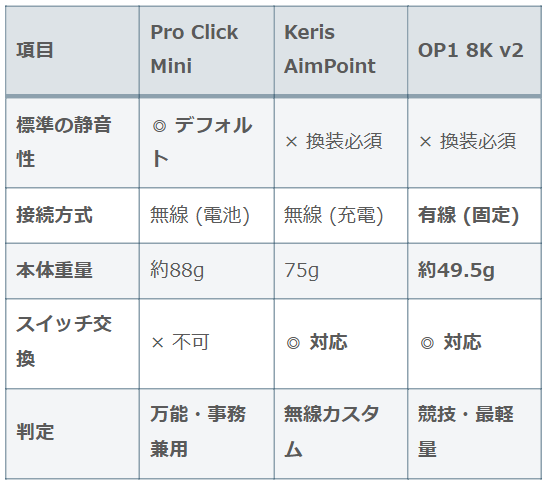
静音ゲーミングマウス3選のスペック比較と選び方
条件別スペック比較表:Pro Click Mini / Keris AimPoint / OP1 8K v2
【総合評価スコア】スペックから見える強み・弱み
| 評価項目 | Pro Click Mini | Keris AimPoint | OP1 8K v2 |
|---|---|---|---|
| 静音の容易さ | ★★★★★ | ★★★☆☆ | ★★★☆☆ |
| センサー性能 | ★★★☆☆ | ★★★★☆ | ★★★★★ |
| 携帯性/電池 | ★★★★★ | ★★★★☆ | ★★☆☆☆ |
| カスタマイズ | ★★☆☆☆ | ★★★★★ | ★★★★★ |
| コスパ(寿命) | ★★★★☆ | ★★★★☆ | ★★★★★ |
比較表から読み取れる選び方のポイント
- センサーと応答精度の共通性
3機種ともに高性能なゲーミングセンサーを搭載しており、ポーリングレート1000Hz(OP1は8000Hz)以上を保証している。安価な事務用静音マウスでよく見受けられる「ポインタの跳び」や「入力遅延」といった、実用上のパフォーマンス不足は共通して解消されている。 - 性能差とメンテナンス性の由来
主な性能差は、静音化のアプローチと物理構造に起因する。Razerは「標準での静音スイッチ搭載」により導入コストを最小化している。一方、ASUSとEndgame Gearは「ホットスワップソケット」を搭載することで、故障時にパーツ差し替えでの対応を可能にし、製品寿命を大幅に延ばしている点が大きな違いである。 - 使用環境による評価の変動
外出先での作業やカバンへの収まりを重視するなら、最もコンパクトで、かつ内蔵バッテリーの劣化を気にせず済む(乾電池式の)Razerの価値が高い。一方で、自宅のデスクで極限の軽さと「バッテリー管理からの解放」を追求するなら有線のEndgame Gear、無線の自由度とメンテナンス性を両立させたいならASUSが、それぞれの合理的な着地点となる。
静音環境で使いこなすためのヒント
これらの高性能マウスをより快適に使うための設定を紹介する。
安定性を優先したポーリングレート設定
OP1 8K v2 host 8000Hz設定は、PCの負荷を相応に消費する。ゲームのフレームレートに影響が出る場合は、1000Hz〜4000Hzに落として運用するのが合理的だ。それでも十分すぎるほど高速であり、実用上の「滑らかさ」と「安定性」を両立できる。
スイッチ換装への誘導
KerisやOP1で静音化を行う場合、最も重要なのは「スイッチの選択」だ。失敗しない換装手順については、前述した各製品の個別レビュー記事にて詳しく解説している。まずは本体を手に入れ、その後に「自分専用の音」を追求してほしい。
ソールの摩擦音対策
クリック音を消した後に気になるのが、マウスパッドとの摩擦音(擦れ音)だ。ハードタイプのマウスパッドは音が響きやすいため、布製のソフトなマウスパッドを選ぶことで、環境全体の静音性を完成させるのが正解だ。

まとめ:どの選択が合理的か
2026年現在、静音と性能を天秤にかける必要はない。
- 仕事とゲームを一台で、設定不要で使い始めたいなら:Razer Pro Click Mini
- ワイヤレスの自由度と、スイッチを選べる拡張性を重視するなら:ASUS ROG Keris AimPoint
- 一切の遅延と重さを排除し、究極の反応速度を静かに手に入れたいなら:Endgame Gear OP1 8K v2
「ゲーミング性能までは不要だが、静かで使いやすいマウスを探している」という場合は、事務作業に特化した以下の特集を確認するのが合理的だ。

自分のデスク環境における「正解」を選び取ってほしい。
▼今回紹介した製品一覧
オフィスもゲームもこれ一台。初期設定不要の「完成された静寂」を買うなら。
無線派の到達点。スイッチ交換で「自分だけの静音マウス」を組み上げるなら。
有線派の最終回答。充電不要・最小遅延・静音化をすべて満たすなら。
極限の性能を追い求めるのか、それとも日常の快適さを取るのか。もしゲーミング性能の妥協を許容し、より「道具」としての総合力を重視したいなら、全ジャンルを網羅したガイドがあなたの判断を助けるはずだ。
【2026】静音マウスおすすめ完全ガイド|事務・ゲーム・モバイルの「最適解」を網羅