「作業が終わらない」のではない。「道具が遅い」のだ。
もしあなたが、ショートカットキーを押すために左手をキーボードへ移動させる「0.5秒」を、1日に数百回繰り返しているなら、それは致命的な機会損失だ。
本稿で解説するのは、2025年秋に登場したロジクールのフラッグシップモデル「MX Master 4」だ。
このデバイスについて、感情論やプラシーボは一切不要だ。公開されているスペック数値と構造設計を見れば、その実力は火を見るよりも明らかである。数値データは嘘をつかない。このデバイスが論理的に「買い」である理由を証明する。
【結論】この製品は誰のための道具か?
このマウスは、万人向けではない。PC操作を「趣味」ではなく「秒単位の業務」として捉える以下の人種に向けた、純粋な投資案件だ。
- 複数のAIツールを並行して使い倒す「生成AIオペレーター」
- 100レイヤーを超えるPSDデータを扱う「グラフィックデザイナー」
- 「加水分解によるベタつき」に長年悩まされてきた「清潔感重視のユーザー」
世間では「価格が高すぎる」「前作より重い」といった批判的な声も散見される。だが、プロの視点で分析すれば、それは以下のような合理的なメリットへと変換される。
- 価格が高い
→ 毎日8時間触れる道具をケチるのは、寝具をケチるのと同じく愚策だ。これは消費ではなく、生産性を高めるための「設備投資」である。 - 重い(重量増)
→ 1g単位の軽さを競うFPSゲームとは違う。ピクセル単位の精密作業において、この重量はカーソルの震えを物理的に抑制する「アンカー(錨)」として機能する。
初期投資は高いが、「壊れない」という安心感と生産性を買うならこれ一択だ。


スペック分析:機能美の解剖
まずは客観的な数値データを確認する。MX Master 4は、単なるマイナーチェンジではなく、構造素材から見直された意欲作だ。
| 項目 | スペック詳細 |
|---|---|
| 製品名 | MX Master 4 (MX2400GR) |
| 接続 | Logi Bolt / Bluetooth (接続性2倍強化) |
| センサー | Darkfield (8,000 DPI) |
| ボタン数 | 8ボタン + Actions Ring |
| ホイール | MagSpeed電磁気スクロール |
| 表面素材 | 硬質シリコン樹脂(脱ラバー) |
| 新機能 | 触覚フィードバック、Actions Ring |
スペック分析:MX Master 4を選ぶ理由
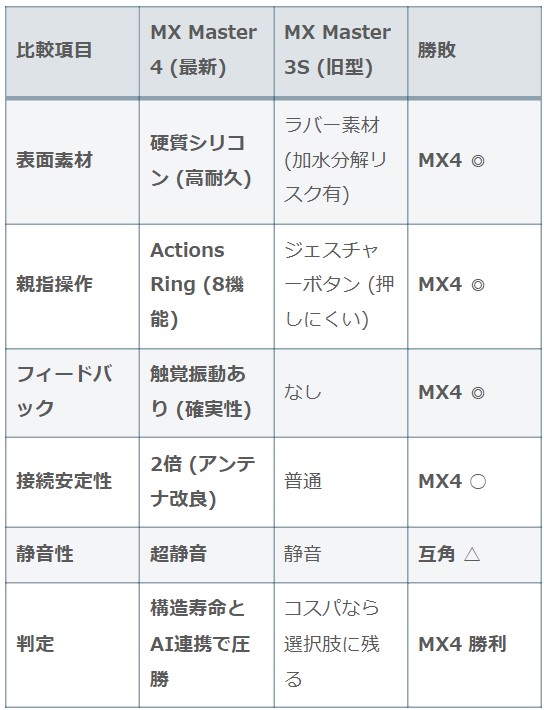
ここからは、私が作成した比較データに基づき、この製品の立ち位置を明確にする。以下の表は、旧世代の傑作「MX Master 3S」と、今回の「MX Master 4」を直接戦わせた比較表だ。
【新旧対決】MX Master 4 vs 3S
【絶対評価スコアカード】くるきん評価(筆者)
| 評価項目 | スコア | くるきんの一言メモ |
|---|---|---|
| ビルドクオリティ | ★★★★★ | 加水分解問題の解決だけで満点に値する。 |
| 機能性 | ★★★★★ | Actions RingはOS操作の革命だ。 |
| コストパフォーマンス | ★★☆☆☆ | 正直高い。だが回収できる投資だ。 |
| 操作精度 | ★★★★★ | 8,000DPIと重量のバランスが最適解。 |
| 携帯性 | ★☆☆☆☆ | 持ち運ぶな。これは据え置きの砲台だ。 |
機能美の描写:シリコンへの回帰とリングの必然性
特筆すべきは、表面素材の変更だ。
旧来のラバー素材は、手触りこそ良いが、日本の湿気と長期間の使用により必ず「加水分解(ベタつき)」を引き起こしていた。今回、ロジクールが硬質のシリコン樹脂を採用したことは、ユーザーの悲鳴に対する論理的な回答だ。これにより、物理的な耐久年数は飛躍的に向上したと断言できる。
親指エリアの進化:物理ボタンの増設と改良
本機の最大のトピックは、親指エリア(サムゾーン)の物理的なアップデートだ。
まず、親指の腹で操作する底面ボタン(旧ジェスチャーボタン)が、新機能「Actions Ringボタン」へと進化した。
前作では「硬い」「押しづらい」と不評だったが、本機では面積が広がり、軽い力で確実に反応するよう再設計されている。これを押すだけで、AIツールやショートカットをリング状に展開できるのだ。
さらに、サムホイール横のサイドボタンにも変化がある。
これまでの「進む・戻る」の2ボタンに加え、物理ボタンがもう1つ増設され、計3ボタン仕様となった。
これにより、「進む・戻る」を維持したまま、もう一つのボタンに「マイクミュート」や「スクリーンショット」を物理的に割り当てることが可能になった。この余裕こそが、プロ機材の証だ。
また、ロジクール独自の「ジェスチャー機能」も見逃せない。
1つの物理ボタンに最大5つの役割(クリック+上下左右の移動)を持たせられるため、増設されたボタン群と合わせれば、親指エリアだけで実質「10個以上」のショートカットを操れることになる。この「情報の密度」こそが、MX Master 4を選ぶ最大の理由だ。
独自の「物理」機構:電磁気とサムホイール
MX Masterシリーズの魂とも言える「MagSpeed電磁気スクロールホイール」は健在だ。
ゆっくり回せばカチカチとしたラチェット感(抵抗)があり、指に力を込めて弾けば、電磁気制御により抵抗がゼロになり、慣性だけで回り続ける。
これは単なるスクロールではない。1秒間に1,000行を移動する「データのテレポート」だ。長いコード、膨大なExcelデータを行き来する際、このホイールがない環境には二度と戻れない。
そして、親指元にある「サムホイール(横スクロール)」。
動画編集のタイムライン移動や、無限に続くExcelの横列移動において、これ以上の物理的解決策は存在しない。チルト(ホイールの横倒し)では再現できない、アナログで直感的な操作感だ。
仕事と効率化の視点
多くのレビュアーは「多機能さ」ばかりを褒めるが、本質はそこではない。MX Master 4の真価は、「コンテキストスイッチ(思考の切り替えコスト)の極小化」にある。
AIへのプロンプト入力、画像の書き出し、Slackへの返信。これらをキーボードショートカットで行う場合、どうしても「指の位置を確認する」という微細なノイズが脳に入る。
しかし、Actions Ringにこれらを登録すれば、右手の親指をわずかに動かすだけで完結する。この「0.1秒の短縮」の積み重ねが、夕方の疲労度に天と地ほどの差を生むのだ。
デメリットと解決策:弱点を愛せるか
もちろん、完璧な製品など存在しない。MX Master 4にも明確な弱点がある。
1. 物理的な重量(手首への負担)
高機能化とバッテリー増強の代償として、この個体は前作よりも重くなっている。
大型ソールにより操作感は軽快だが、物理的な質量が消えるわけではない。長時間の操作では手首への負担が懸念される。
これは「リストレスト」を導入することで解決可能だ。手首の角度を補正すれば、重さは「安定感」というメリットだけを残せる。
手首の負担を物理的に軽減する最適解については、以下の記事を参照してほしい。

2. 環境への依存度(8,000 DPIの代償)
搭載されたセンサーと大型ソールは非常に高性能だが、それゆえにデスク表面の状態に左右されやすい。
ガラステーブルでも動くとはいえ、ザラついたデスク直置きでは、せっかくの滑らかなソールを「やすり掛け」しているのと同じことだ。
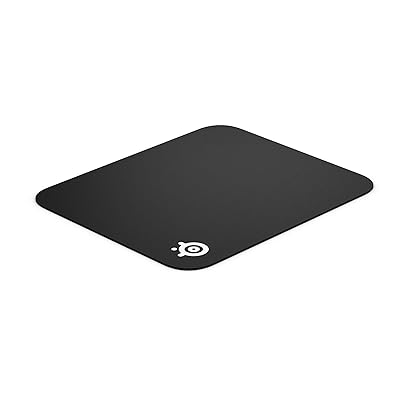
この高価なソールを保護し、8,000 DPIの精密さを100%引き出すためには、相応の「マウスパッド」を用意するのがマナーだ。
操作精度を底上げするマウスパッド選びについては、以下の記事で解説している。

3. 価格の壁
機能全部入りである以上、価格はエントリーPCが買えるレベルだ。だが、これを「高い」と切り捨てるのは早計だ。
保証期間はモデルにより異なるが(Amazon限定版などは1年保証のケースが多い)、毎日の業務効率化(時短効果)を鑑みれば、数ヶ月で元が取れる。
長期的に見れば、安物を何度も買い換えるより、遥かに合理的な選択だ。
だが、「たかが消耗品のマウスに、エントリーPC並みの金額は出せない」と判断するのは正常な金銭感覚だ。無理をして生活レベルを下げる必要はない。
もしあなたが、ここまでの多機能さを求めず、純粋に「静かで使いやすい事務用マウス」を安価に探しているなら、以下の記事が最適解になるはずだ。

まとめ:2026年のデスクに鎮座すべき「母艦」
2026年現在、数多のマウスが存在するが、「静音ワイヤレス」のカテゴリにおいて、MX Master 4ほど「仕事」に特化したデバイスは他にない。
Actions RingによるAI連携、シリコン素材による恒久的な清潔さ。これらは一過性のギミックではなく、これからのデスクワークにおける標準規格となる機能だ。
価格は確かに安くない。だが、これから数年間、あなたの右手が触れ続けるパートナーへの投資として、これ以上の選択肢があるだろうか?
答えはNoだ。迷わず導入し、その生産性の違いを体感してほしい。
▼今回紹介したアイテムをチェック
初期投資は高いが、「壊れない」という安心感と生産性を買うならこれ一択だ。
もし「多ボタン」は魅力的だが、もっと安価に、あるいはゲーム用途も兼ねたいと考えるなら、有線の名機も検討に値する。

高さのあるMXマウスには、この人間工学メーカーの支えが必須だ。

8,000 DPIのセンサー性能を解放し、高価なソールを摩耗から守る「業界標準」のパッド。
失敗しないための「比較・ガイド」
個別のスペックだけでなく、自分の「メインの悩み」に合わせた全体像を知ることで、後悔しない選択ができる。
「ボタン数」と「マクロ効率」を極めたい場合
MX Master 4の多機能性は疑いようがないが、ボタン配置や物理的なボタン数において、さらに自分の作業に特化した「尖ったモデル」があるかもしれない。右手の親指にすべての司令を集中させ、キーボードへの移動をゼロにしたいなら、この比較は避けて通れないはずだ。

クリエイティブ作業の「操作効率」を突き詰めたい場合
MX Master 4の多機能性は強力だが、動画編集やデザインにおける複雑なコマンドを1ボタン化(自動化)する領域では、さらなる最適解が存在する。作業密度を極限まで高めたいなら、クリエイター専用の比較を確認してほしい。

「静音性」と「作業への没入感」を重視する場合
静かなクリック音は、周囲への配慮であると同時に、自分自身の集中力を維持するための合理的な防壁となる。MX Master 4の静音性能を基準としつつ、事務作業に特化した「静かさ」のさらなる最適解をここで提示する。
静音マウスの「絶対的な基準」を網羅したい場合
事務用、ゲーム用、あるいはモバイル用途。特定の製品に縛られず、あらゆるシーンにおける静音マウスの最適解を一括で把握したいなら、この完全ガイドが君の迷いを断ち切る唯一の羅針盤となるだろう。
【2026】静音マウスおすすめ完全ガイド|事務・ゲーム・モバイルの「最適解」を網羅