クリエイティブ作業において、ショートカットキーを押すために左手をキーボードへ頻繁に移動させている時間は、生産性における「純粋なロス」だ。
動画編集、グラフィックデザイン、3DCG――。扱うデータは違えど、プロに求められるのは「思考を止めない操作性」である。本記事では、2026年現在の市場において、クリエイターが投資すべき5つの「枠(カテゴリー)」から、それぞれのカテゴリーにおいて最適解の一つとなり得るマウスを厳選した。
「どのマウスが最強か」ではなく、「どの特性があなたの作業を加速させるか」。その論理的な回答をここに記す。
【結論】カテゴリー(枠)で選ぶクリエイター向け5製品(要点サマリー)
- 【ハイエンド・万能枠】Logicool MX Master 4
水平スクロールとActions Ringを搭載。動画編集から事務まで、全作業を効率化するフラッグシップ。 - 【多ボタン・極振り枠】Razer Naga V2 HyperSpeed
親指に12個、計19個のボタン。3DCGや複雑なマクロを多用する作業を「片手」で完結させる。 - 【モバイル・場所不問枠】Logicool MX Anywhere 3S
ガラス面でも動く8Kセンサー。カフェや出張先を瞬時にスタジオへ変える、ノマドの相棒。 - 【有線・信頼性重視枠】Logicool G502 X (有線)
チャタリングを物理的に排除した光学スイッチ。イラストや精密なパス操作で「ミス」を許さない。 - 【トラックボール・省スペース枠】Logicool MX Ergo S
20度の傾斜で手首への負担を抑え、本体を動かさない。資料に埋め尽くされたデスクで真価を発揮する。
クリエイターが「マウスのカテゴリー」を選ぶべき論理的根拠
初心者は「人気があるから」という理由でマウスを選ぶが、プロは「物理的な制約」から逆算して選ぶ。
- 操作の「密度」とボタン数
3DCGやCADのように、1アクションに複数のキー入力を要する場合、ボタン数は「思考のショートカット」そのものになる。 - 作業環境の「動線」
固定デスクで大画面を使うなら「安定感(重さ)」が武器になる。一方、外出先のカフェなら「モバイル性」が、設置スペースが限られた狭いデスク環境なら「接地面積を必要としないトラックボール」が、それぞれ合理的な選択肢となる。
実践:職種別・多ボタンマウスの活用例(ボタン配置案)
多ボタンマウスを導入する真の目的は、ボタンを増やすことではなく「左手の移動を最小化すること」にある。ここでは、特定の機種に依存せず、多ボタンマウス全般に共通して適用できる、汎用的なボタン配置のセオリーを提示する。
動画編集向け設定:タイムライン操作を加速するマウスボタンの「右腕化」
動画編集の8割はカットと確認の反復だ。これをマウス側に集約せよ。
- 基本設定:サイドボタンに「再生/停止(Space)」と「カット(C)」、「選択(V)」を配置する。これだけでタイムライン上でのツール切り替えが右手完結する。
- 高度な設定:マウスに水平スクロール機能(サムホイールやチルト)があるなら、タイムラインの横移動を優先的に割り当てる。さらに、追加ボタンに「リップル削除(Shift+Delete)」を割り当てれば、カットした瞬間に隙間を詰める動作がワンボタンで完結する。
グラフィックデザイン向け設定:描画を止めないマウスボタンの配置術
ツールボックスへの視線移動と往復を、物理的に抹消する設計。
- 基本設定:サイドボタンに「元に戻す(Ctrl+Z)」と「やり直し(Ctrl+Y)」を隣り合わせで配置する。微細なレタッチやベジェ曲線の調整において、この2ボタンの即時性は生命線となる。
- 高度な設定:ホイールの左右チルトやカスタマイズボタンに「ブラシサイズの変更([ / ])」を割り当てる。描画を止めずにペンの太さを変えられる環境は、アナログの筆に近い直感性をもたらす。
3DCG・CAD向け設定:視点切り替えを片手で支配するボタンマッピング
3D空間のナビゲーションはショートカットの塊だ。これをボタン数で力押しする。
- 基本設定:親指のボタン群に「視点切り替え(テンキーの1, 3, 7)」をマッピングする。正面、側面、上面への切り替えを片手で行えるメリットは、空間把握の精度を飛躍的に高める。
- 高度な設定:サイドボタンの一つを「Shiftキー」や「Altキー」単体の入力として設定する。マウスのボタンを押しながらドラッグを行うことで、空間のオービット(回転)やパン(平行移動)を完全に片手で支配できるようになる。
【詳細レビュー】クリエイターの生産性を変えるおすすめ多ボタンマウス5選
ここからは、各カテゴリーにおいて有力な候補となり得る5つの機材を、論理的な視点で分析していく。
【ハイエンド・万能枠】Logicool MX Master 4
1秒間に1000行を移動するMagSpeedと、水平スクロールが全ての作業を加速させる。


スペック概要
| 項目 | 詳細 |
|---|---|
| センサー | Darkfield (8,000 DPI) |
| 特徴 | 水平スクロール、Actions Ring (呼び出し機能数: 8) |
| 重量 | 約150g |
| 充電 | USB-C (最長70日間) |
特徴
独立した「サムホイール(横スクロール)」と、自動で高速回転に切り替わる「MagSpeedホイール」の組み合わせは、クリエイティブ全般における「移動のストレス」をゼロにする。 Actions Ringは、AIツールへのアクセスを物理的に加速させる新時代のインターフェースだ。
ユーザーの声
良い点
サムホイールでの横スクロールが、動画編集のタイムライン移動で驚くほど快適。
気になった点
本体が大きく重いため、手の小さい人には馴染みにくい。価格も相応の投資が必要となる。
【筆者のレビュー:くるきんの視点】
「重い」という評価は、このマウスを「持ち上げるもの」だと誤解している証拠だ。150gという重量は、8000DPIの精密なセンサーを動かす際の「手ブレ補正」として機能する。私の環境では、この重みこそがピクセル単位の操作に安定感をもたらしている。
【2026】Logicool MX Master 4 スペックレビュー。指先の生産性を買う論理的理由
【多ボタン・極振り枠】Razer Naga V2 HyperSpeed
親指の12個のボタンが、3DCGやショートカット地獄からの解放を約束する。

スペック概要
| 項目 | 詳細 |
|---|---|
| ボタン・操作数 | 19個の物理ボタン(計21系統の操作) |
| センサー | FOCUS PRO 30K (最大30,000 DPI) |
| 電源 | 単3乾電池(最大400時間 ※Bluetooth接続時) |
| 重量 | 95g (電池除く) |
特徴
3DCGのモデリングや、複雑なマクロを組むデザイン作業において、この「12個のサムグリッド」は物理的な最強の武器になる。キーボードで「Ctrl+Alt+Shift+◯」と押していた操作を、親指一つに集約できる快感は一度味わうと戻れない。
ユーザーの声
良い点
ボタン数が圧倒的。これ一台でキーボード操作の8割をマウス側に移設できる。
気になった点
ボタンが密集しているため、慣れるまで押し間違いが発生しやすい。
【筆者のレビュー:くるきんの視点】
「押し間違い」を懸念する暇があるなら、1週間使い込むべきだ。指が配置を覚えた瞬間、このマウスは「デバイス」から「身体の一部」へと昇華する。クリエイターにとって、この操作感は私の知る限り稀有な存在であり、有力な選択肢だ。
【2026】Razer Naga V2 HyperSpeed スペックレビュー。多ボタンによるショートカット集約が思考のノイズを排除する。
【モバイル・場所不問枠】Logicool MX Anywhere 3S
カフェのガラステーブルですら、プロの作業場に変えるトラッキング性能。

スペック概要
| 項目 | 詳細 |
|---|---|
| 重量 | 99g (超軽量設計) |
| センサー | ダークフィールド 8,000 DPI (ガラス面対応) |
| クリック | 静音モデル |
| ホイール | MagSpeed (高速スクロール対応) |
特徴
99gという軽量設計ながら、中身は高性能。特筆すべきは「どこでも動く」センサーだ。出張先のホテルのデスクや、カフェの透明なテーブルでも、マウスパッドなしで精密なポインティングを可能にする。
ユーザーの声
良い点
驚くほどコンパクトで、静音クリックなのでカフェや会議室でも周りに気兼ねなく使える。
気になった点
専用レシーバーが別売り。手が大きい人には、馴染むまで時間が必要な形状。
【筆者のレビュー:くるきんの視点】
これはつまみ持ち、あるいは指先だけで操作するための「精密機器」である。場所を選ばない自由度は、クリエイターのインスピレーションを加速させる。静音化されたことで、集中を削ぐノイズが排除されたのも、作業密度を高める上では極めて合理的なアップデートだ。
【2026】Logicool MX Anywhere 3S スペックレビュー。モバイルの「限界」突破
【有線・信頼性重視枠】Logicool G502 X (有線)
光学式スイッチが、イラストや精密デザインの天敵「ダブルクリック故障」を過去にする。

スペック概要
| 項目 | 詳細 |
|---|---|
| スイッチ | LIGHTFORCE (ハイブリッド光学-メカニカル) |
| ボタン数 | プログラマブル・コントロール: 13 |
| 重量 | 89g (軽量設計) |
| センサー | HERO 25K (最大25,600 DPI) |
特徴
新採用の「LIGHTFORCEスイッチ」は、光で信号を検知するため、物理的な接点の摩耗によるチャタリング(意図しないダブルクリック)が構造上、極めて発生しにくい。数時間を要するイラスト制作において、この「絶対的な信頼」は何物にも代えがたい。
ユーザーの声
良い点
多ボタンかつ軽量。有線なので遅延やバッテリー切れの心配が一切なく、仕事に集中できる。
気になった点
ケーブルの存在が気になることがある。クリック音がやや大きく、好みが分かれる。
【筆者のレビュー:くるきんの視点】
ケーブルの煩わしさは、マウスバンジーを導入すれば解決する「些細な問題」だ。それよりも、作業の佳境でマウスが故障し、修正不能なミスを誘発するリスクを排除できることの価値を重く見るべきだ。
【2026】Logicool G502 X (有線) スペックレビュー。構造上、チャタリングは「物理的に発生しない」
【トラックボール・省スペース枠】Logicool MX Ergo S
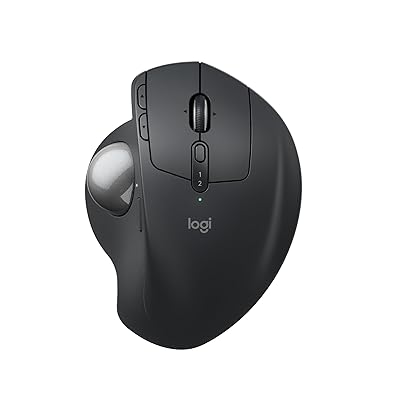
20度の傾斜がもたらす「自然な角度」。手首への罪悪感を消し去るエルゴノミクスの極致。
スペック概要
| 項目 | 詳細 |
|---|---|
| 形状 | トラックボール (本体固定) |
| 傾斜角 | 2段階調整 (0度 / 20度) |
| ボタン数 | 8ボタン (うちカスタマイズ可能なボタン: 6) |
| 重量 | 259g (金属プレート装着時) |
特徴
マウス本体を動かす必要がないため、資料や液タブに占拠されたデスクでも快適に動作する。20度の傾斜により、手首をひねることなく自然な角度で保持できる。精密な選択作業が必要な時は、ボタン一つでカーソル速度を落す「プレシジョンモード」が助けになる。
ユーザーの声
良い点
手首の違和感が劇的に減った。マウスを動かさなくていいので、狭いデスクでも作業効率が落ちない。
気になった点
ボール操作に慣れがなく習熟が必要。ホイールに高速スクロール機能がない仕様だ。
【筆者のレビュー:くるきんの視点】
このデバイスの真価は、身体的コストの低減にある。長年クリエイティブに携わるなら、手首の違和感が蓄積する前にこの「守護神」を導入すべきだ。静音化されたことで、深夜の作業もより没入感のあるものへと進化した。
【2026】Logicool MX Ergo S スペックレビュー。20度傾斜と静音、多ボタンが作業密度の向上と肉体疲労の軽減を両立する
クリエイター向け「5つの枠」スペック比較と選び方
比較テーブル:主要5カテゴリーの特性
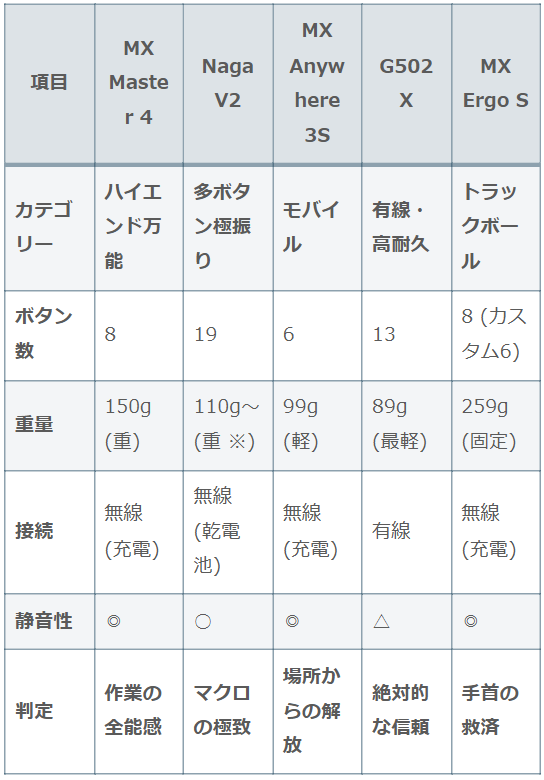
※ Naga V2の重量は乾電池込みの推定実用重量。
比較表から読み取れる選び方のポイント
- 実用上ほぼ差がないポイント
本比較表に掲載された5機種は、いずれもボタン数が6個以上の多ボタン設計であり、接続方式も現代的なワイヤレス(または信頼性の高い有線)を採用している。クリエイター向けの各カテゴリーにおいて、基本性能がプロ水準に達している点は共通している。 - 性能差はどこから来ているか
性能差は、主にスクロールホイールの「切り替え機構」と「重量」に現れている。MX Master 4やAnywhere 3Sは回転速度でモードが自動変化する電磁気式を採用し、G502 XやNaga V2はボタンや手動で質感を切り替える機構を持つ。また、重量は89gから259gまで幅広く、操作時の慣性や安定感に大きな差が生じている。 - 使用環境で評価が変わるポイント
カタログスペック以上に価値が変動するのは「設置環境」と「設置面」の制約である。マウスを大きく動かす動作が必要なG502 XやMX Master 4に対し、MX Ergo Sは本体を固定したまま操作できるため、極めて狭いスペースや不安定な膝の上等でも運用が可能である。また、MX Anywhere 3SやMX Master 4が採用するDarkfieldセンサーは厚さ4mm以上のガラス面上でも動作するが、他のモデルではマウスパッドの併用が前提となる。
実務での使い方:クリエイティブ作業を「時短」する設定例
導入したマウスを「神機」にするかどうかは、設定次第だ。
- 「元に戻す(Ctrl+Z)」のボタン割当
全クリエイター共通。この操作をサイドボタンの最も押しやすい位置に置くだけで、1日の作業時間は分単位で短縮される。 - アプリ別のプロファイル設定
Logi Options+やRazer Synapseを活用し、「Premiere Proの時はサムホイールをタイムライン移動」「Photoshopの時はブラシサイズ変更」と自動で切り替わるよう設定せよ。 - ジェスチャー機能やG-Shiftの活用
Options+対応機(MX/Anywhere/Ergo)では「ジェスチャー」、G502 X(G HUB)では「G-Shift」を使用せよ。1つのボタンに複数の役割を持たせることで、物理的なボタン数以上のショートカットを片手に集約できる。
まとめ:2026年、どの「投資」があなたの時間を買うか
総括する。マウス選びは、単なる周辺機器の購入ではない。2026年において、あなたの「クリエイティブなワークフローの質(集中力と身体的な負担軽減)」を追求するための、極めて合理的な投資である。
それぞれの「枠」に正解がある。あなたのワークフローが最も不便を感じている箇所を補う一手を、今すぐ打つべきだ。
▼今回紹介した製品一覧
1秒に1,000行。水平スクロール。全クリエイターに贈るフラッグシップ。
19個の物理ボタンが、左手をキーボードから解放する。多ボタンの極地。
カフェすらスタジオに変える。8Kセンサー搭載のモバイルプロ機。
光学スイッチ×有線。チャタリングと遅延を過去にする信頼の塊。
20度の傾斜。マウスを動かさないという、もう一つの効率化。