手首を支点にしてマウスを振り回す動作は、長期的に見れば見えないタイムロスと肉体的な蓄積ダメージを生み出す。
結論から言う。デスク上の省スペース化と手首の負担軽減において、トラックボールという選択は現時点での合理的な最適解の一つだ。
数値と設計図は決して嘘をつかない。公開されている物理構造を読み解けば、このデバイスがもたらす結果は明白である。
本記事では、Logicool MX Ergo Sのスペックから導き出される物理的な真実と、作業環境をどう最適化するかをプロの視点で徹底的に考察する。
結論:Logicool MX Ergo Sを選ぶべき人
本機は、手首の悲鳴を未然に管理することを目指し、作業の密度を高めたいユーザーに向けて設計された明確な「道具」である。スペックから導かれる最適なターゲットは以下の通りだ。
- 毎日の長時間のデスクワークで手首に違和感を覚えている人
- デスクスペースが限られており、マウスを動かす範囲を最小化したい人
- 定型作業をマクロ化し、キーボードとマウス間の手の往復を削りたい人
世間では「MX Masterシリーズのようなフリースピン(高速スクロール)ホイールが非搭載なのは残念だ」という批判がある。だが、それはプロの視点では明確なメリットとなる。フリースピン機構を省くことで、チルト(左右スクロール)時の誤爆を防ぎ、確実な入力を担保する物理的選択だ。精密な横スクロールやミドルクリックが求められる作業において、この「確実性」こそが正義となる。
初期投資としてはハイエンドクラスの覚悟が必要だが、将来的な手首の負担軽減と時短効果を考えれば回収可能なコストだ。価格は変動するため、必ずリンク先で最新情報を確認してくれ。
現時点の市場において、私の基準ではデスク上の静寂と手首への負担軽減を両立する一つの完成形だと判断する。
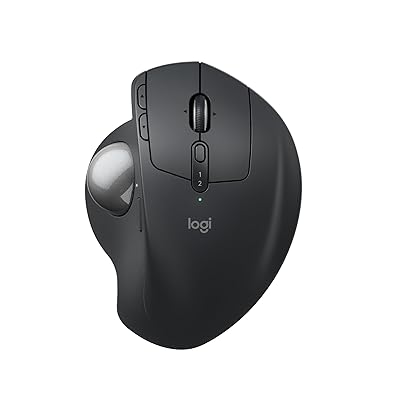

MX Ergo Sのスペック分析と物理構造
本機の仕様から、前モデルからの進化点とライバル機との違いを分析する。
基本スペック
| 項目 | 仕様 |
|---|---|
| 本体サイズ | 高さ132.5mm × 幅99.8mm × 奥行き51.4mm |
| 重量 | 259g(金属プレートあり) / 164g(金属プレートなし) |
| 接続方式 | Logi Bolt USBレシーバー / Bluetooth Low Energy |
| 充電端子 | USB Type-C(急速充電対応 / ケーブル別売) |
| 電池寿命 | 最大120日(1分の充電で24時間使用可能) |
| ボタン数 | 8(カスタマイズ可能なボタン数は6) |
| センサー精度 | 512~2048 dpi(初期値:512 dpi / アドバンス オプティカル トラッキング) |
| 特殊機能 | 20度傾斜角調整、静音スイッチ、プレシジョンモード |
| 素材 | 再生プラスチックを一部使用(グラファイトは20%) |
※使用環境・状況により異なります。充電用USB-Cケーブルは同梱されていないため、別途用意が必要だ。
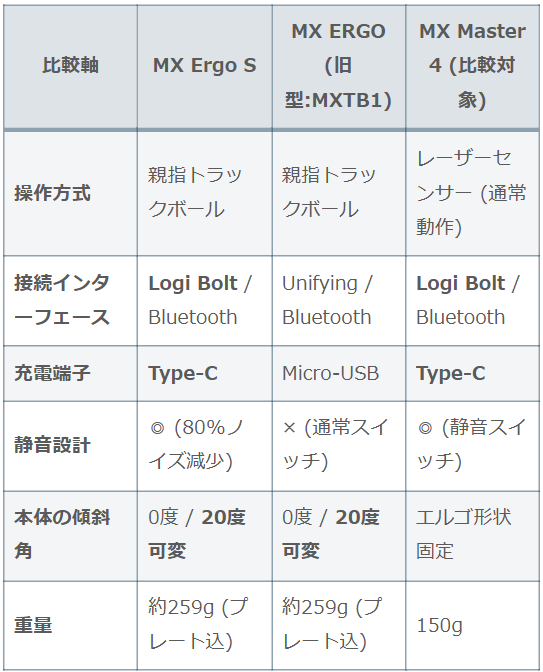
条件別スペック比較表:主要モデルとの差異
総合評価スコア
| 評価項目 | スコア | 評価の基準・根拠 |
|---|---|---|
| 手首の負担軽減 | ★★★★★ | 20度の傾斜が前腕の不自然な捻りを物理的に解消する設計。 |
| 静音性 | ★★★★★ | 従来比80%減の静音スイッチ搭載により、環境音に紛れるレベル。 |
| 入力効率 | ★★★★☆ | Smart Actionsと6つのカスタマイズボタンによるショートカット集約。 |
| 設置スペース | ★★★★★ | 本体を動かす必要がないため、底面サイズ以上の空間を必要としない。 |
| 携帯性 | ★★☆☆☆ | 259gという重量と体積は、持ち運びには適さない据え置き特化型。 |
比較表から読み取れる選び方のポイント
形状や重量、基本となるトラッキング精度については、旧型と現行モデルにおいて実用上の差はほとんどない。
性能差の決定的な要因は、静音スイッチの採用、Type-C充電への移行、およびLogi Bolt対応というインターフェースの刷新に由来している。
本体重量が259gあるため据え置き環境での操作安定性は極めて高い反面、頻繁に持ち運ぶモバイル用途においては物理的な重さと体積がネックとなり評価が下がる傾向にある。
20度の傾斜角が手首への負荷を抑える物理的設計
本機の核となるのは、付属の金属プレートによって生み出される「20度の傾斜」だ。
人間の腕は、手のひらを完全に下に向けた状態(回内)を維持し続けると、前腕から手首にかけて物理的なねじれと緊張を強いることになる。20度という角度は、手を自然に下ろした際の「握手をするような角度」に近づけるための合理的な数値だ。
また、金属プレート装着時の259gという重量は、決して持ち運ぶためのものではない。トラックボールというデバイスにおいて、本体がポインティング時の力でブレることは致命的なノイズとなる。この重量は、デスクに本体を完全に固定し、親指の精密な動きだけをトラッキングするための「必要不可欠な重し」であると断定できる。
もし、トラックボールの操作感に不安があり、通常のマウスを動かすスタイルを維持したままボタン数を増やしたいのであれば、以下の記事を参照してほしい。
用途別の実用性評価
MX Ergo Sのスペックが、実際の作業現場でどのように機能するかを物理的観点から評価する。
事務作業(データ入力・表計算)
Excel等の広大なスプレッドシートを扱う際、チルト機能付きのホイールによる水平スクロールは、カーソルをスクロールバーに移動させる手間を完全に排除する。
さらに、Logi Options+の「Smart Actions」を組み合わせれば、定型文の挿入や、複数アプリケーションの一括起動を1クリックで完結できる。手首を動かさずにこれらの操作を行えることは、1日の総作業時間において圧倒的なアドバンテージとなる。
クリエイティブ作業(動画編集・画像加工)
動画編集のタイムライン移動において、トラックボールの球を弾く動作は直感的だ。
画像加工におけるピクセル単位の精密なマスク切り抜き作業などでは、トラックボールの繊細な操作が難点とされることが多い。しかし、本機にはスクロールホイール付近に「プレシジョンモードボタン」が物理的に搭載されている。これを押すだけで瞬時にトラッキング精度(DPI)を落とし、カーソルスピードを遅くすることができる。ソフトウェアの設定を開くことなく、物理ボタン一つで操作モードを切り替えられる設計は、クリエイターの集中を途絶えさせない。
用途に応じたボタン配置と設定例
カスタマイズ可能な6つのボタンを備えるこのマウスにおいて、合理的な操作密度(DPS)を追求した設定例を提示する。これらは一つの基準であり、個々の環境に合わせた調整の出発点として機能するはずだ。
- ホイールクリック(ミドル):Smart Actionsのトリガー(よく使うアプリの同時起動や定型処理)
- ホイール左チルト:ブラウザ/アプリのタブを左に移動
- ホイール右チルト:ブラウザ/アプリのタブを右に移動
- サイドボタン(手前/戻る):戻る(デフォルト維持)
- サイドボタン(奥/進む):進む(デフォルト維持)
- プレシジョンモードボタン:精密操作への切り替え(デフォルト維持)
親指でボールを操作する関係上、サイドボタン(戻る/進む)には頻繁に使用する最も基本的なナビゲーションを割り当てるのが物理的にロスが少ない。左右チルトにタブ移動を割り当てることで、複数の資料を横断する際のマウス移動時間をゼロにできる。
MX Ergo Sのデメリットと論理的な解決策
いかに優れた道具であっても、物理的な制約は存在する。ここでは一般的に挙げられる弱点と、それに対するロジックでの擁護を提示する。
欠点1:本体が重く、持ち運びに適さない
金属プレート装着時で259gという重量は、モバイル用途としては明らかに規格外だ。
しかし、前述の通りトラックボールにおいて「軽さ」は操作時のブレに繋がり、精度を下げる要因となる。本機は「定位置に鎮座させる」ことで最大のパフォーマンスを発揮する据え置き専用機だ。頻繁な持ち運びが必要な環境には適さないと割り切るべきである。
欠点2:ボール操作の精密性に慣れが必要だ
通常のマウスから移行した直後は、親指の筋肉だけでカーソルを思った位置にピタリと止めることに難しさを感じるはずだ。
これは筋肉の学習曲線の問題であり、物理的な解決策として「プレシジョンモード」が用意されている。最初の数週間は、細かい操作が必要な場面で迷わずプレシジョンモードを活用することで、ストレスなく移行できるはずだ。
手首の角度は改善されても、デスクの高さや椅子の関係で腕全体のポジショニングに違和感が残る場合は、リストレストによる高さ調整を検討するのが論理的なアプローチだ。最適な製品については、以下の記事を参照してほしい。
まとめ:2026年の環境におけるMX Ergo Sの価値
Type-C充電への対応とLogi Boltによるセキュアで安定した無線接続、および80%のノイズ減少を実現した静音スイッチの搭載。これらのアップデートにより、MX Ergo Sは現代のデスク環境において隙のない完成度を誇るに至った。
2026年の最新基準に照らし合わせても、20度の物理的な傾斜角とSmart Actionsによるソフトウェアの拡張性は、作業環境を改善するための投資として極めて確実なリターンをもたらす。
手首への蓄積される違和感を物理的な設計でいなし、長時間のデスクワークを戦い抜くための「頼れる道具」を探しているなら、この製品は有力な選択肢となるはずだ。
▼今回紹介した製品一覧
現時点の市場において、私の基準ではデスク上の静寂と手首への負担軽減を両立する一つの完成形だと判断する。
失敗しないための「比較・ガイド」
単体のスペックを追うだけでは、道具の真価は見えない。自分の悩みに対する全体像を把握し、比較検討することこそが、後悔というコストを支払わない唯一の道だ。
クリエイティブ作業の「効率」を追求するなら
もし君が動画編集などの精密な作業を主戦場にしているなら、単なる静音性以上の機能が必要になる。操作の自動化による時間創出を目指すなら、以下の比較が役に立つはずだ。