左手をキーボードのショートカットに走らせる。その数センチの往復を1日何百回繰り返しているか、考えたことはあるだろうか。
マウス操作とキーボード操作の分断は、集中力を削ぐ最大のノイズだ。多ボタンマウスを導入する真の目的は、ボタンを増やすことではなく、「左手の移動距離をゼロにする」ことにある。
本稿では、2026年現在の市場において、実務の生産性を物理的に引き上げる5つの選択肢を提示する。無難な無線モデルから、充電の手間すら排除する有線の名機まで、私が合理的と判断した道具だけを厳選した。
【結論】用途別に選ぶおすすめ多ボタンマウス5製品
結論から言う。あなたのワークスタイルに合わせて、以下の5つから選ぶのが投資として最も合理的だ。
- 【ハイエンド投資】Logicool MX Master 4
機能と静寂を極めたプロ機材。道具に一切の妥協を許さない人向け。 - 【標準・最適解】Logicool Signature M650
大多数の事務職にとっての正解。迷う時間を捨てて、この「標準」を選べば間違いない。 - 【モバイル覇者】Logicool MX Anywhere 3S
場所を選ばず成果を出す。ガラステーブルすら制圧する移動の相棒。 - 【極振り無線】Razer Naga V2 HyperSpeed
12ボタンを右手に集約。左手をキーボードから解放する時短のバケモノ。 - 【論理的安定の有線】Logicool G502 X (有線)
充電管理という非合理なコストを排除するための、プロの選択。
失敗しない選び方:事務作業用マウスの選定基準
本稿における「多ボタン」とは、物理ボタン数そのものではなく、ショートカットをどれだけ右手側に集約できるかという操作能力を指している。
私が仕事の道具として多ボタンマウスを評価する際、重視するのは以下の2点のみだ。
- 左手移動の物理的排除
コピー、貼り付け、Enter、タブ切り替え。これらをマウス側に集約し、キーボードへ手を伸ばす回数をいかに減らせるか。これが夕方の負担感(手首の悲鳴)の差になる。 - 管理コストの最小化
「電池が切れる」「接続が切れる」といった不確定要素は、作業の連続性を損なう。圧倒的な持続力を誇る電池寿命や、あるいは「有線」という物理的な安定性を評価軸に加えている。
【詳細解説】事務効率の向上に貢献する多ボタンマウス5選
Logicool MX Master 4
情報の密度と静寂を、その右手に。


スペック概要
実務に必要な機能を網羅した、フラッグシップに相応しい構成だ。
| 項目 | 内容 |
|---|---|
| 重量 | 約150g |
| ボタン数 | 8ボタン |
| 接続方式 | Logi Bolt / Bluetooth |
| バッテリー | 最長70日(USB-C充電) |
特徴
前作から表面素材がシリコン樹脂へ変更され、加水分解によるベタつき問題を物理的に克服した。新たに搭載された「Actions Ring」に加え、Logi Options+の「ジェスチャー機能」を併用することで、一つのボタンに上下左右のマウス移動を組み合わせた5つの役割を持たせることが可能だ。この Actions Ring との相乗効果により、指先で操れる機能数は実質的に倍増、あるいはそれ以上に拡張される。
ユーザーの声
- 良い点:Actions Ringによるカスタマイズ性の向上。
- 気になった点:フラッグシップ級の投資が必要、150gという重量。
【筆者のレビュー:くるきんの視点】
「重い」という評価は、このマウスにおいてはむしろ褒め言葉だ。精密な操作を求められる事務作業において、適度な自重はカーソルの震えを抑える安定感として機能する。
また、価格についても、日々の業務における思考の断絶(コンテキストスイッチ)を最小化できる恩恵を考えれば、数ヶ月で十分に回収できる投資だ。少なくとも、私の環境においてこの操作感に代わるものは現時点では存在しないと判断する。
詳細なスペック分析や新機能の使いこなしについては、以下のスペックレビューを参照してほしい。
【2026】Logicool MX Master 4 スペックレビュー。指先の生産性を買う論理的理由
Logicool Signature M650
「標準」という名の最終回答。マウス選びという悩みから解放されるための最短ルート。

スペック概要
シンプルながら、要所を抑えた「道具」としての基本性能。
| 項目 | 内容 |
|---|---|
| 重量 | 約101.4g(電池込) |
| ボタン数 | 5ボタン |
| 接続方式 | Logi Bolt / Bluetooth |
| バッテリー | 単3形乾電池x1(最長24ヶ月 / Logi Bolt使用時) |
特徴
回す強さでスクロール速度が自動で切り替わる「SmartWheel」を搭載。サイドボタンを押しながらホイールを回すことで、Excel等で重宝する水平スクロールにも対応している。また、物理ボタン数は限られているが、Logi Options+の「ジェスチャー機能」を活用すれば、見た目以上の高い作業密度を確保することが可能だ。
ユーザーの声
- 良い点:静音性が高く、場所を選ばず使える。
- 気になった点:高級感は控えめ、ボタン数が最小限。
【筆者のレビュー:くるきんの視点】
「5ボタンは少ない」と感じるかもしれないが、これは「迷い」を消すための設計だ。直感的に操作できる範囲に絞ることで、思考のリソースを本来の業務へ振り向けることができる。
何より、単3電池1本で2年近く動き続ける持続力(Logi Bolt接続時)は、充電というタスクを人生から消去してくれる。物理的な限界はソフトウェアでの「機能拡張」で補えばいい、というのが合理的選択だ。
より詳細な機能比較や長期使用感については、こちらのLogicool M650レビュー記事が参考になる。
【2026】Logicool Signature M650 スペックレビュー。これが「標準」の最終回答だ
Logicool MX Anywhere 3S
カフェのガラステーブルすら制圧する。カバンの中にデスクトップ級の機動力を。

スペック概要
モバイル機ながら、MagSpeedホイールを備える妥協のない設計。
| 項目 | 内容 |
|---|---|
| 重量 | 99g |
| ボタン数 | 6ボタン |
| 接続方式 | Bluetooth / Logi Bolt(別売) |
| バッテリー | 最長70日(USB-C充電) |
特徴
ガラス面でも反応するDarkfieldセンサーと、1秒に1,000行を流すMagSpeedホイールを搭載。極めて高い静音性を持ち、会議室や図書館でも周囲を気にせずフルスピードで作業できる。ボタンを押しながらマウスを動かす「ジェスチャー機能」を組み合わせれば、このサイズ感からは想像できない多機能性をモバイル環境へ持ち込める。
ユーザーの声
- 良い点:どんな表面でも正確に動く。非常にコンパクト。
- 気になった点:レシーバーが別売り、充電の手間は発生する。
【筆者のレビュー:くるきんの視点】
「レシーバーが別売りで不親切だ」という意見は、モバイルの本質を見誤っている。外出先で小さなドングルを管理するリスクは、Bluetooth接続を基本とすることでスマートに解消すべきだ。
この99gという軽さと、ソフトウェアによる機能拡張の組み合わせは、モバイル環境における生産性の限界を一段階押し上げる。
持ち運び用としての性能や、前モデルからの進化点については以下の Anywhere 3S スペックレビューにまとめている。
【2026】Logicool MX Anywhere 3S スペックレビュー。モバイルの「限界」突破
Razer Naga V2 HyperSpeed
12個のサイドボタンを右手に集約。左手をキーボードから解放する装置。

スペック概要
19個ものボタンを搭載しながら、乾電池駆動による持続性を確保。
| 項目 | 内容 |
|---|---|
| 重量 | 95g(電池除く)/ 約118g(電池込) |
| ボタン数 | 19ボタン(プログラム可能な21コントロール) |
| 接続方式 | Razer HyperSpeed Wireless / Bluetooth |
| バッテリー | 単3乾電池(最大250時間 / 1日8時間使用で約1.5ヶ月) |
特徴
側面に12個のボタンが並ぶ異形の多ボタンマウスだ。さらにRazerの拡張機能「Hypershift」を設定すれば、12個のサイドボタンすべてに裏レイヤーの機能を割り当てることが可能。これにより、親指一つで24種類ものショートカットを自在に操る、圧倒的な作業効率が手に入る。
ユーザーの声
- 良い点:圧倒的なボタン数でショートカットを完結できる。
- 気になった点:ボタン配置に習熟が必要、電池込みだとそれなりの重量になる。
【筆者のレビュー:くるきんの視点】
「ボタンが多すぎて覚えられない」というのは、導入初期のわずかな学習コストを拒んでいるに過ぎない。一度指が配置を覚えれば、左手をキーボードのホームポジションから一ミリも動かさずに、ルーチンワークを完結できる。
単3電池駆動による「充電からの解放」に加え、「Hypershift」によるボタン数の倍増。この時短効果は、私の知る限り唯一無二の領域にある。
実務に特化したボタン設定例や、物理ボタンの配置詳細については以下の Naga V2 HS スペックレビューを参照してほしい。
【2026】Razer Naga V2 HyperSpeed スペックレビュー。多ボタンによるショートカット集約が思考のノイズを排除する。
Logicool G502 X (有線)
充電管理という非合理を排除しろ。光学式スイッチが導く「高い信頼性」。

スペック概要
有線という信頼性をベースに、光学式スイッチで不死性を追求した構成。
| 項目 | 内容 |
|---|---|
| 重量 | 89g |
| ボタン数 | 13ボタン |
| 接続方式 | 有線USB(ケーブル長 2.1m) |
| スイッチ | LIGHTFORCE(光学式) |
特徴
物理的な接点を持たない光学式スイッチ「LIGHTFORCE」を採用。マウスの主要な寿命要因である「チャタリング」を構造上発生させない。また、Logicool G HUBの「Gシフト」機能を活用すれば、特定のボタンを押している間だけ他のボタンの役割を完全に切り替え、実質的に20以上のコマンドを即座に呼び出すことが可能だ。
ユーザーの声
- 良い点:チャタリングの不安がほとんどない。多ボタンなのに軽い。
- 気になった点:有線ケーブルの存在感、クリック音がやや大きい。
【筆者のレビュー:くるきんの視点】
「今さら有線か?」と思うかもしれない。しかし、バッテリー残量を気にし、数年後の劣化に怯えるコストを考えれば、有線という選択はきわめて理にかなっている。
2.1mという十分な長さを持つケーブルの摩擦は、マウスバンジーで吊るせば解決する。手に入るのは、光学式スイッチによる「理論上の高い信頼性」と、「Gシフト」による拡張性だ。道具としての安定性を最優先するなら、これが一つの完成形だ。
光学式スイッチの感触や、有線ならではの安定性については以下の G502 X スペックレビューで詳述している。
【2026】Logicool G502 X (有線) スペックレビュー。構造上、チャタリングは「物理的に発生しない」
また、さらにマニアックな有線モデルとの比較については、以下の専門資料が役に立つはずだ。
スペック比較:自分に合うモデルはどれか?
条件別スペック比較表
各製品の立ち位置を客観的な数値で比較した。自身の環境に照らし合わせて確認してほしい。
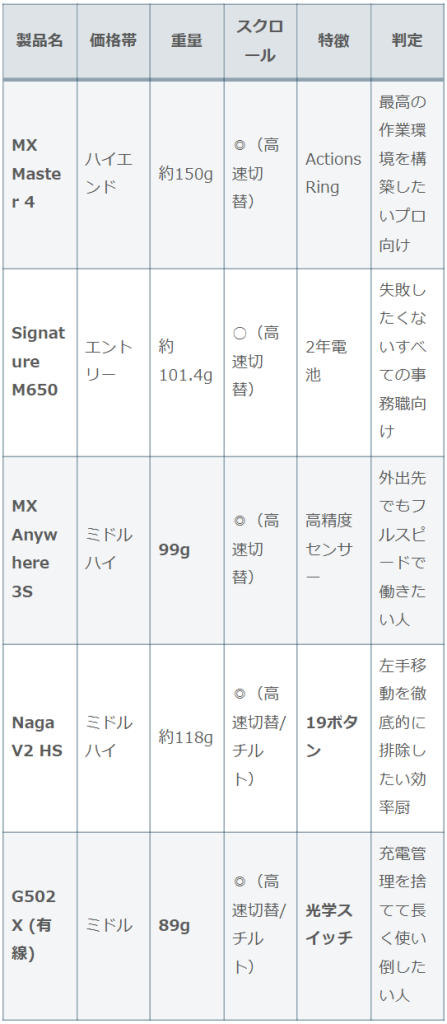
※乾電池式モデル(M650 / Naga V2 HS)の重量は、アルカリ乾電池装着時の推定値を記載。
比較表から読み取れる失敗しない選び方
この比較表から明らかなように、多ボタンマウスの選択は「ボタンの物理数」と「持ち運びの頻度」のトレードオフである。特に120gを超えるモデルは、その重量ゆえにマウスパッドとの摩擦が増えるため、滑りの良いソールやパッドとの併用が前提となる。また、物理ボタン数が少ないモデルほど、ソフトウェアによる拡張(ジェスチャー機能等)への依存度が高まる点に留意すべきだ。
生産性を高める実務でのボタン設定例
多ボタンマウスを「形だけの多機能ツール」に終わらせないための、プロの設定例を紹介する。以下のコマンドをマウス側に集約するだけで、作業速度は劇的に向上する。
- 親指サイドボタン:
Ctrl + C(コピー) /Ctrl + V(貼り付け)
基本中の基本。私の環境においては、これだけで左手の稼働を大幅に削減できると判断している。 - ホイールチルト(左右):ブラウザやExcelの「タブ切り替え」
情報の検索と入力を繰り返す際、ホイールを倒すだけで画面を切り替える。 - サブボタン(人差し指付近):
Enter(確定) /Backspace(戻る)
右手をキーボードの中央へ伸ばす手間を物理的にカットする。
まとめ:2026年、どの投資が最も合理的か
2026年、私たちは情報の荒波の中で、いかに「自分の時間」を死守するかが問われている。
無難な正解(無線3選)から、特定の悩みを解決する特化型(Naga V2 / G502 X)まで、本稿で紹介した5台はどれも「道具としての誠実さ」を備えたものばかりだ。
価格は常に変動するため、具体的な投資額については以下のリンク先で最新情報を確認してほしい。あなたが「これだ」と感じた一台を選び、明日からの作業をシステム化してくれ。
▼今回紹介した製品一覧
情報の密度と静寂を、その右手に。一切の妥協を捨てて最高の生産性を手に入れたい人へ。
迷う時間を捨て、標準という安心を買う。失敗したくないすべての事務職の人へ。
場所を選ばず、デスクトップ級の成果を出す。カバンの中の機動力を極めたい人へ。
左手の移動をゼロにし、右手の親指にすべてを託す。異次元の時短を求める効率厨の人へ。
充電管理という非合理から脱却し、光学の高信頼性を手に入れる。一生モノの道具を求める人へ。