2025年12月現在、ゲーミングマウス市場は「軽量化」と「無線化」の一途をたどっている。だが、そのトレンドに逆行するかのように、デスク上の「有線」環境にこだわり続ける層が一定数存在する。私もその一人だ。
今回取り上げる『Logicool G502 X (有線モデル)』は、名機G502シリーズの系譜を受け継ぎつつ、徹底的なダイエットとスイッチの刷新が行われたモデルだ。
私は現在、旧型の『G502 HERO』を愛用しているが、この『G502 X』のスペックシートを読み解くと、ロジクールが目指した「物理的な正解」が浮かび上がってくる。データは嘘をつかない。感情論を排し、このデバイスが道具として合理的か否か、冷徹に分析する。
【結論】この製品は誰のための道具か?
結論から言う。このマウスは、「重厚感」よりも「継続性」を求めた仕事人のためのツールだ。
スペックから導き出される最適なユーザー像は以下の通りだ。
- ショートカット多用者:13個のボタンで左手の仕事を減らしたい人間。
- チャタリング恐怖症:マウスの故障で作業を中断させられたくないプロ。
- 充電管理アレルギー:バッテリー残量を気にする脳のリソースすら惜しい合理主義者。
世間では「クリック音が金属的でうるさい」「安っぽい音がする」という批判が散見される。
だが、プロの視点では評価が逆転する。これは新採用された「LIGHTFORCEスイッチ」の意図された仕様だ。
光学式(オプティカル)検知でありながら、あえて機械的なパーツを残したのは、「明確なクリック感(フィードバック)」をユーザーに与えるためだ。静音スイッチ特有の「ヌルッ」とした曖昧な感触は、入力ミス(押したつもりが押せていない)を誘発する。
ロジクールは静音性という「快適さ」を捨ててでも、「確実に入力されたことを、指と耳で瞬時に確認できる」という「正確さ」を選んだ。 この設計思想は、道具として極めて正しい。
G502 X(有線)のスペック分析:機能美の解剖
スペック詳細を見る前に、まずは現在の「市場価格」を把握しておくのが合理的だ。


まずは客観的な数値を確認する。旧型からの変化に注目してほしい。
| 項目 | G502 X (本作) |
|---|---|
| 重量 | 89g |
| 割当可能ボタン数 | 13個(プログラム可能) |
| スイッチ | LIGHTFORCE(ハイブリッド光学機械式) |
| センサー | HERO 25K (最大25,600DPI) |
| 接続 | 有線USB |
| ホイール | チルト対応 / 高速スクロール対応 |
G502 Xと旧型HEROのスペック比較表
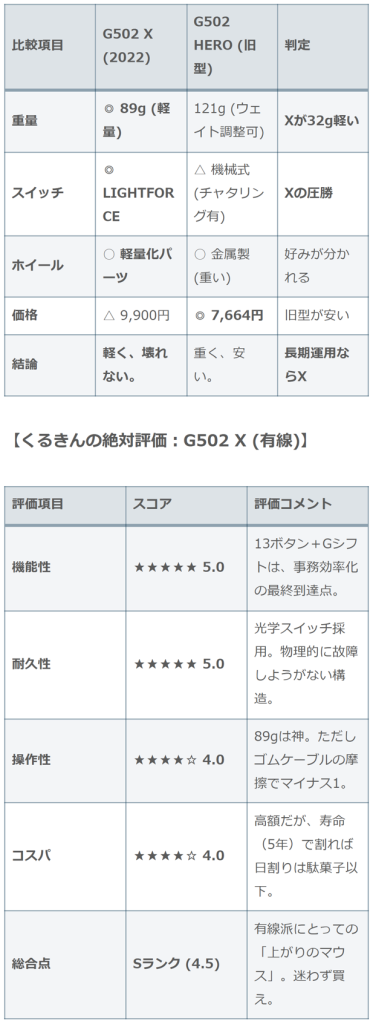
この表がすべてを物語っている。
旧型『G502 HERO』は金属の塊のような重厚感が魅力だったが、スイッチの耐久性に構造的な課題があった。対して『G502 X』は、わずかな追加投資と引き換えに、「軽さ」と「不死性(光学ハイブリッドスイッチ)」を手に入れている。
もしあなたが、重さこそが正義であり、あのズッシリとした安定感が忘れられないというのであれば、悪いことは言わない。市場から消える前に旧型を確保すべきだ。
だが、89gという重量は、長時間のデスクワークにおいて手首への負担を確実に減らす数値だ。物理法則には逆らえない。「夕方の手首の重だるさ」へのリスクヘッジとして見るなら、軍配は『G502 X』に上がる。
【核心】なぜ「物理的に発生しない」と言い切れるのか?
私がここまで強気なタイトルを付けたのには、明確な物理的根拠がある。
従来のメカニカルスイッチと、今回搭載されたLIGHTFORCEスイッチ(光学式)では、信号を送る仕組みが根本的に違うからだ。
- 旧来(メカニカル):
金属同士がぶつかって通電する。金属である以上、摩耗やサビ(酸化)が避けられず、劣化すると一度のクリックで電気がバチバチと跳ねる現象が起きる。これがチャタリング(ダブルクリック病)の正体だ。 - G502 X(オプティカル):
クリックすることで内部のシャッターが降り、「光を遮断した瞬間」に信号が送られる。
ここには金属接点が存在しない。光に摩耗などあり得ない。だから、構造上、チャタリングという物理現象が発生しようがないのだ。
「クリック感」を作るためにバネなどの機械部品は入っているが、それはただの「感触」担当だ。もしバネがヘタっても、光さえ遮断できれば正確に反応する。これが「不死身」のカラクリだ。
仕事と効率化の視点
ゲーミングマウスとして販売されているが、この製品の本質は「入力デバイスの最終形」であることだ。
特に評価すべきは、チルトホイール(左右スクロール)と、左クリックの脇に配置された2つの追加ボタン(G7/G8)だ。
多くの軽量マウスが削ぎ落としてしまったこれらの機能を、G502 Xは頑なに維持している。Excelの横スクロール、動画編集のタイムライン操作、ブラウザのタブ移動。これらをマウス単体で完結できるメリットは、コンマ数秒の積み重ねとなり、1年で数時間の余暇を生む。
また、新たに搭載された『LIGHTFORCEスイッチ』は、クリック感こそ硬めだが、その歯切れの良さは「押したつもりで押せていない」ミスを物理的に防ぐ。仕事において、入力の不確実性は最大の敵だ。それを排除できる点は、ハイエンド機への投資に見合う十分な価値がある。
「正確さ」を金で買う。プロのツールとはそういうものだ。
【G502 X 設定】Gシフトを活用した「最適解」プロファイル
多ボタンマウスを買っても、デフォルト設定のまま使っているなら金の無駄だ。
G502 Xの真価は、ロジクールの独自機能「Gシフト」を駆使して初めて発揮される。
これは、特定のボタン(トリガー)を押している間だけ、他の全ボタンの役割が切り替わる機能だ。
私は旧型G502 HEROのレビューにおいて、1000以上のタブを操るための「極限設定」を確立した。形状とボタン数が同じである以上、G502 Xにおいてもこの設定こそが理論上の最適解となる。
以下に、私が愛用する「Web業務効率化プロファイル(完全版)」を公開する。設定画面での作業がしやすいよう、物理的な配置エリア順に記載した。
【くるきん式】Web業務効率化プロファイル
| 物理エリア | ボタンID | ①通常時(左手補助) | ②Gシフト押下時(ブラウザ操作) |
|---|---|---|---|
| 【親指】 | G6 (DPI) | 【Gシフト】 | (機能切り替えトリガー) |
| 【親指】 | G5 (奥) | Ctrl + C(コピー) | – |
| 【親指】 | G4 (手前) | Ctrl + V(貼り付け) | – |
| 【人差し指】 | G8 (奥) | 進む | Ctrl + W(タブを閉じる) |
| 【人差し指】 | G7 (手前) | 戻る | Ctrl + Shift + T(タブ復元) |
| 【メイン】 | G1 (左) | プライマリクリック | (変更厳禁) |
| 【メイン】 | G2 (右) | セカンダリクリック | F5(更新) |
| 【ホイール】 | G3 (押し込み) | ミドルクリック | Ctrl + F(ページ内検索) |
| 【ホイール】 | 右チルト | Enter(確定) | Ctrl + Tab(右のタブへ) |
| 【ホイール】 | 左チルト | Backspace | Ctrl + Shift + Tab(左のタブへ) |
| 【中央】 | G9 | Ctrl + T(新規タブ) | Ctrl + L(アドレスバー) |
この配置の「合理的理由」
この設定の肝は、「ブラウザ操作の完全掌握」だ。
Gシフトを押しながら指を動かすだけで、「タブの生成・移動・消去・復元」から「更新」「検索」までが完結する。特に、ホイールを左右に倒す(チルト)だけでタブを高速移動できる感覚は、一度味わうと抜け出せない。
また、G7の「閉じたタブを復元」は重要だ。勢い余って消してしまったページを、指先一つで即座に呼び戻せる。これは精神衛生上、非常に大きな保険となる。
なお、なぜ私がここまで執拗に多ボタン設定にこだわるのか、その背景にある「1000タブ中毒」の実態については、以下の記事で詳しく解説している。
▶ Logicool G502 HERO レビュー。有線の傑作であり、最適解
【秘策】会社のPCでフル機能を使う「OMM」運用
ここまで読んで、「会社のPCにはG HUBを入れられないから、この設定は使えない」と諦めかけたプロに、最後の秘策を授ける。
通常のG HUB経由では、複雑なマクロやショートカット(Ctrl+Tab等)をオンボードメモリに保存しようとしても、仕様で弾かれたり動作しないことが多い。
だが、Logicool公式ツールの「Onboard Memory Manager (OMM)」を使えば話は別だ。
これはインストール不要の軽量ソフト(ただのexeファイル)だ。
G HUBで設定がうまく保存できない場合や、会社のPCで設定を微調整したい場合は、このOMMを使え。
- インストール不要:USBメモリに入れておけば、管理者権限のないPCでも即座に起動できる。
- 確実な保存:G HUB経由だと動作しなかったコマンドも、OMMから直接メモリに書き込めばハードウェアレベルで動作する場合が多い。
「G HUBがダメならOMMがある」。
この知識とツールさえあれば、G502 Xはあらゆる環境で頼れる「不変の道具」となる。
G502 X(有線)のデメリットと解決策:弱点を愛せるか
完璧な道具など存在しない。この製品の最大の弱点は、明確に「有線ケーブル」だ。
無線技術が完成された2025年において、ケーブルの存在はデスク上のノイズでしかない。操作中にケーブルが何かに触れる感覚は、集中力を削ぐ要因になり得る。
だが、この物理的な制約は、たった1つのアイテムで解決できる。
ケーブルをモニター下などに固定して空中に吊るす「マウスバンジー」だ。これを導入すれば、有線の信頼性(充電不要・接続安定)を維持したまま、操作感だけを無線化できる。
これに関しては、以下の記事で紹介しているランチ1回分のデバイスで十分だ。ケーブルの摩擦も、浮かせてしまえば関係ない。
デスクの邪魔をしない「極小」バンジー。ランチ1回分の投資で、有線のデメリットは消滅する。

Pulsar Micro Bungee ES スペックレビュー。既存の巨大バンジーは「空間の無駄」だ
なお、もしデスク環境の都合で他のタイプ(バネ式など)も比較検討したい場合は、以下のまとめ記事を参考にしてほしい。
▶ マウスバンジーおすすめ3選|有線整理向け
注意点:軽量だからこそ「地面」が重要
89gという軽さは武器だが、同時に「滑りすぎて止まらない」リスクも孕んでいる。
G502 Xのポテンシャルを100%引き出し、狙ったピクセルでピタッと止めるには、摩擦係数が計算された布(マウスパッド)が不可欠だ。
まだ机に直置きしているなら、それはスポーツカーを砂利道で走らせているのと同じだ。早急に環境を見直してほしい。
まとめ:2026年に向けて
総括する。『Logicool G502 X』は、「変えてはいけない『形』を守り、変えるべき『中身』だけを最新にした」正当進化モデルだ。
確かに、旧型と比較すればイニシャルコストは上がる。しかし、わずかな差額への投資で「チャタリングの根絶」と「30gの軽量化」が買えるならば、これは安い保険だ。3年、5年と使い続けられる寿命がここにはある。
2026年も、PC作業の本質は変わらない。クリックし、ドラッグし、入力する。
その泥臭い作業を、充電切れの心配なく、故障の不安もなく淡々とこなしたいのであれば、このG502 Xはあなたの右腕として機能し続けるはずだ。
▼今回紹介した製品一覧
「充電切れ」と「チャタリング(故障)」。
デスクワークにおけるこの2大ストレスを、人生から永久に削除するコストと考えれば、これは安すぎる投資だ。
迷う時間は無駄だ。今すぐ環境を確定させろ。
失敗しないための「比較・ガイド」
個別のスペックだけでなく、自分の「メインの悩み」に合わせた全体像を知ることで、後悔しない選択ができる。
「有線」の合理性を「無線」の利便性と比較したい場合
G502 X(有線)は、電池管理のコストを排除した合理的な選択だが、事務作業という戦場においては、ワイヤレス機の機動力が強力なライバルとなる。有線の安定感を取るか、無線の自由を取るか。判断を下すために事務用多ボタンの全体像をここで確認してほしい。
「有線」という枠組みの中で、さらなる安定とコスパを求める場合
充電という非合理を排除しつつコストを追求するなら、G502 X以外の有線多機能モデルも視界に入れるべきだ。スペックを突き合わせ、君にとっての「真の道具」を見極めろ。
クリエイティブ作業の「操作効率」を突き詰めたい場合
動画編集やデザインにおける複雑なコマンドの1ボタン化(自動化)による圧倒的な時間創出を目指すなら、クリエイター専用の比較を確認してほしい。作業密度を極限まで高めるための有力な選択肢を並べた。