「マウスなんて、クリックできて動けばいい」
もしあなたがそう考えているなら、このページを閉じて家電量販店のワゴンセールに向かうといい。そこには千円で買える「動くだけのプラスチック」が山積みされている。
だが、もしあなたが「道具によるストレスを0.1%でも減らしたい」と願う合理主義者なら、話は別だ。
Logicool Signature M650。派手なLEDも、数十個のボタンもない。しかし、こいつは発売から数年が経過した2026年現在においても、「最適解としての標準」に居座り続けている。
スペックシートとエンジニアリングの構造を見れば、メーカーが何を意図して設計したかは手に取るようにわかる。
数値は嘘をつかない。このマウスがなぜ「標準の最終回答」となり得るのか、その物理的な真実を紐解いていく。
【結論】この製品は誰のための道具か?
結論から言おう。これは「マウス選びというタスクを人生から消去したい人」のための道具だ。
具体的には以下の属性を持つユーザーに刺さる。
- カフェや図書館で作業するノマドワーカー(クリック音という社会的リスクの排除)
- Excelとブラウザを行き来する事務職(SmartWheelによる行移動と高速移動の両立)
- 「充電管理」というタスクを嫌うズボラな効率厨(単3電池1本で2年動く)
世間では、この製品に対して以下のような批判(デメリット)がある。
しかし、これらはプロの視点で見れば、すべてメリットに変換可能だ。
- 「高級感がない、プラスチックっぽい」
→ ラバーコーティングや金属パーツは経年劣化でベタつく。この「素材感」こそが、手汗や汚れを気にせずガシガシ使える実用性の証だ。 - 「ボタンが少ない(5ボタン)」
→ 誤操作の余地がないということだ。人間の認知リソースは限られている。無意識で扱えるシンプルさは、マルチタスク環境において最強の武器になる。 - 「充電式ではない(乾電池式)」
→ 内蔵バッテリーの劣化による「本体ごとの買い替え」がない。予備の電池さえあれば、充電待ち時間ゼロで復帰できるプロ仕様の冗長性だ。
迷う時間はコストだ。数千円の投資で「正解」を買えるなら安いものだ。


スペック分析:機能美の解剖
まずは客観的な数値を見ていく。ここには感情が入り込む余地はない。
| 項目 | 仕様 | 備考 |
|---|---|---|
| サイズ(レギュラー) | 約 107.2 x 61.8 x 37.8 mm | 日本人の平均的な手に馴染む黄金比 |
| 重量 | 約 101 g | 軽すぎず、カーソルが暴れない適正重量 |
| センサー方式 | アドバンス オプティカル | ガラス面以外ならどこでも追従する |
| 接続 | Logi Bolt / Bluetooth | 環境に合わせて選べる2種類の接続方式 |
| 電池寿命 | 最大24ヶ月 | 忘れた頃に切れるレベルのスタミナ |
スペック分析:M650を選ぶ理由
M650が市場の覇権を握り続ける理由。それは、「上(ハイエンド)」と「下(格安品)」の間に位置する、絶妙なバランスにある。
その立ち位置を証明するため、あえて同社の最上位フラッグシップ機「MX Master 4」、および一般的な格安マウスとの比較を行った。
最強の機種と比べることで、M650がいかに「コスト対効果」で優れているかが浮き彫りになるはずだ。
【VS比較マトリクス】M650の立ち位置
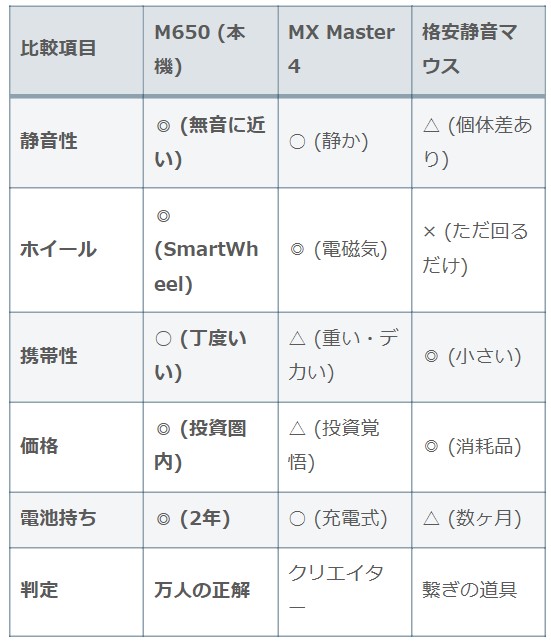
【絶対評価スコアカード】筆者独自評価
| 評価項目 | スコア (5段階) | 評価コメント |
|---|---|---|
| コストパフォーマンス | ★★★★★ | この完成度でこの価格は異常だ。 |
| 操作性 (事務) | ★★★★★ | SmartWheelがExcel作業を加速させる。 |
| 静音性 | ★★★★★ | 図書館でも隣人を刺激しないステルス性。 |
| 所有欲 (高級感) | ★★☆☆☆ | 道具感は強いが、ラグジュアリーではない。 |
| 拡張性 | ★★★☆☆ | Smart Actions対応だが、ボタン数がボトルネック。 |
| 総合判定 | Sランク | 迷ったらこれを買え。 |
特筆すべきはやはりSmartWheelだ。
このホイールは、指で弾く強さに応じて「カリカリ(精密)」から「シューッ(高速)」へと物理的に挙動が切り替わる。
ソフトウェア制御のスクロールとは異なり、物理的な慣性を利用したこの機構は、指先との一体感が段違いのはずだ。 脳が「止まれ」と念じた瞬間に止められる。これこそが、長いWebページや膨大なExcelデータを扱う際の「ストレス係数」を劇的に下げる。
また、もしあなたが予算に余裕があり、さらなる多ボタンや横スクロールの専用ホイールを求めているなら、先ほど比較対象に挙げた上位機種も検討に値する。
Logi Options+の機能をフル活用し、指先の生産性を極限まで高めたいならこちらだ。
Logicool MX Master 4 スペックレビュー。指先の生産性を買う論理的理由
仕事と効率化の視点
多くのレビューが「静かさ」ばかりを強調するが、M650の真価はそこではない。
「サイドボタンを押しながらホイールを回す」というジェスチャー操作にある。
通常の5ボタンマウスには「チルトホイール(左右スクロール)」がない。Excelで横移動するには、画面下部のスクロールバーをドラッグするという「生産性をスポイルする作業」が必要になる。
しかしM650は、Logicoolの制御ソフト「Logi Options+」を導入するだけで、サイドボタン+ホイール回転による「水平スクロール」がデフォルトで機能する。
これは、専用のサムホイールを持つMX Masterシリーズに肉薄する機能だ。
追加のハードウェア(部品)を増やさず、ソフトウェアで機能を拡張する。この「引き算の美学」により、故障リスクを下げつつ機能性を維持している点は、合理性の塊と言える。
だが、これはあくまでソフトウェアによる疑似的な解決策に過ぎない。もしあなたが、親指で物理ボタンを「カチッ」と押し込む感触や、ハードウェアによる確実な入力を信仰しているなら、このマウスの「引き算」は手抜きにしか映らないはずだ。
物理的なボタン数こそが正義であり、ショートカットを指先で乱射したいなら、この製品は不向きだ。以下の記事で紹介している多ボタンモデルを検討してくれ。
【構築】理論上の「最適解」セッティング
私がこのM650を導入すると仮定した場合、Logi Options+で設定する「理論上のDPS(秒間処理能力)最大化セット」は以下の通りだ。
5ボタンしかないからこそ、無駄な機能は一切割り当てない。
- サイドボタン(奥):[コピー]
- 「進む」はブラウザ以外で使わない。汎用性の高いコピー(Ctrl+C)をここに置くことで、左手のショートカットすら省略する。
- サイドボタン(手前):[ペースト]
- 奥で吸って、手前で吐く。この直感的な動作で、コピペ作業が「左クリック感覚」で完結する。
- ホイールクリック:[タスクビュー] または [デスクトップの表示]
- リンクを新しいタブで開く機能は捨て、ウィンドウ切り替えのハブとして機能させる。
この設定により、M650は単なるポインティングデバイスから、「コピペとウィンドウ制御の司令塔」へと進化する。これがハードウェアの限界をソフトウェアで突破するプロの運用だ。
デメリットと解決策:弱点を愛せるか
完璧な道具など存在しない。M650にも明確な弱点がある。だが、それは対策可能だ。
手首の負担という物理法則
形状はエルゴノミクス寄りだが、所詮は通常のマウスだ。長時間の作業では手首がデスクと擦れ、確実にダメージが蓄積する。
「静かなマウス」で耳の負担は減っても、手首が悲鳴を上げては意味がない。
解決策:
マウス本体で解決しようとせず、外部パーツで補うのが賢い選択だ。リストレストを導入することで、M650の操作性は完成する。
手首を守ることは、将来の医療費削減という投資だ。

精密操作における「滑り」の問題
M650のソール(底面)は汎用的なものだ。デスク直置きでは、SmartWheelの精密さを活かしきれず、カーソルが微細にブレる可能性がある。
特に100gという重量は、摩擦係数の高い環境では「重さ」として跳ね返ってくる。
解決策:
適切なマウスパッドを使うことで、100gの重量は「安定感」へと変わる。
道具のポテンシャルを引き出すには、整地が必要だ。

まとめ:2026年の「標準」を定義する
2026年現在、AIデバイスや空間操作マウスなど、ガジェットは進化を続けている。
しかし、一周回って「確実に動き、静かで、電池が持ち、手に馴染む」というM650の価値は、むしろ相対的に高まっている。
これはガジェットではない。「文房具」だ。
ハサミやボールペンのように、無意識に手にとり、思考を妨げずに仕事を終わらせるための黒子。
もしあなたが、マウス選びの沼から抜け出し、本来やるべき仕事や創作に集中したいなら、これが最終回答だ。
さあ、カートに入れて、悩む時間を終わらせよう。
▼今回紹介したアイテムをチェック
静音、SmartWheel、2年電池。この「当たり前」の凄さがわかるなら、これ一択だ。
予算度外視で「物理的な最強」を求めるなら、多ボタン・電磁気ホイールの王へ。

クリック音とかどうでもいい。とにかく「有線」の信頼性と軽さが欲しいなら。

失敗しないための「比較・ガイド」
個別のスペックだけでなく、自分の「メインの悩み」に合わせた全体像を知ることで、後悔しない選択ができる。
1. 「ボタン数」による作業効率をさらに突き詰めたい場合
Signature M650は静音性と安定性に優れた名機だが、5ボタンという構成は事務作業における「最低限」の域を出ない。もし君が、日々の業務でコピー&ペーストやマクロを多用し、「右手の親指一つで仕事を完結させたい」という合理性を求めるなら、ボタン数の多い多機能モデルとの比較は避けて通れないはずだ。

2. 「事務作業」に特化した静音マウスの選択肢を広げたい場合
M650は静音マウスの「標準」だが、同じ事務用途でも、高速スクロール機能の有無や形状の人間工学的な設計など、別の評価軸を持つライバルが存在する。M650が本当に君のデスクに置くべき最適解なのか、事務特化のラインナップと照らし合わせて判断すべきだ。
3. 静音マウスの「全貌」と最新基準を把握したい場合
事務用だけでなく、ゲーム用やモバイル用まで含めた「2026年現在の静音マウス市場」を俯瞰することで、M650の立ち位置をより客観的に判断できるようになる。失敗しないための基準と、全カテゴリーの最適解をこの1ページに集約した。
【2026】静音マウスおすすめ完全ガイド|事務・ゲーム・モバイルの「最適解」を網羅