2026年、マウスは「引き算」の時代へ。
多機能、多ボタン、高DPI。カタログスペックを埋め尽くす数字の羅列に、疲弊していないか。
多くの機能は、使いこなせなければただの「重量」であり、手首を消耗させるノイズでしかない。
私は断言する。
Logicool M240は、現代のデスクワークにおける「必要十分」を物理的に具現化した回答だ。
73.8gという軽さは、重力からの解放を意味する。
90%カットされたクリック音は、思考を遮断しないための静寂を作り出す。
そして、USBレシーバーすら同梱しない(Bluetooth接続メイン)という仕様は、ポート管理という煩わしさからの決別だ。
このマウスに、派手なLEDや無数のボタンはない。あるのは「カーソルを動かし、決定する」という根源的な機能のみ。
だが、それこそが我々が道具に求めていた「透明な操作感」の正体だ。
この記事では、数値と仕様に基づき、M240がなぜ「賢い選択」となり得るのか、その論理的根拠を提示する。
結論:Logicool M240を選ぶべき人
この製品は、ガジェットに「ロマン」を求める層には向かない。
徹底して「実利」を追求する、以下のユーザーにとっての最適解だ。
- ミニマリスト志向:USBドングルすら持ち歩きたくない、完全ワイヤレス環境を構築したい人。
- モバイルワーカー:カフェや図書館など、クリック音が許されない環境で作業する人。
- 合理主義者:使用頻度の低いサイドボタンにコストを払うことを「無駄」と判断できる人。
「安物買い」という批判への論理的反論
世間では「サイドボタンすらないエントリー機」「安っぽい」という声があるかもしれない。
だが、プロの視点では以下のように変換される。
- サイドボタンがない → 親指のグリップ位置が自由になり、持ち方を選ばない「ユニバーサルデザイン」である。
- 筐体がプラスチック全開 → 加水分解するラバー素材を排除したことで、長期間の「ベタつき」リスクを物理的に回避している。
このマウスは、機能を削ることで「故障リスク」と「重量」をも削ぎ落とした、高耐久な道具なのだ。
初期投資を抑えつつ、Logicoolの静音技術を手に入れるなら、これ以上の選択肢はない。
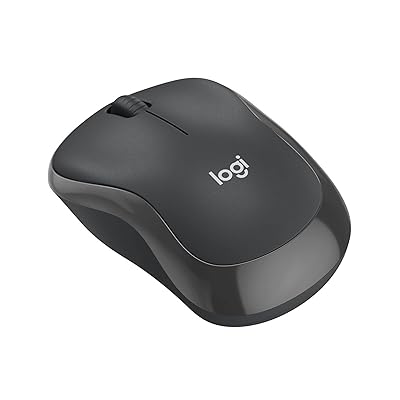

スペック分析:設計思想と物理構造
まずは客観的な数値から、このマウスの立ち位置を明確にする。
| 項目 | 仕様 | 備考 |
|---|---|---|
| サイズ | 99 × 60 × 39 mm | 日本人の手に収まりやすい小型設計 |
| 重量 | 73.8 g | 電池込みでこの軽さは驚異的 |
| ボタン数 | 3ボタン | 左右クリック+ホイールのみ |
| センサー | オプティカル (400-4000 DPI) | アプリで調整可能な実用スペック |
| 接続 | Bluetooth LE / Logi Bolt | レシーバーは別売 |
| 電池寿命 | 単三電池 × 1本で約18ヶ月 | 充電管理からの解放 |
スペック比較:ライバル機との決定的な違い
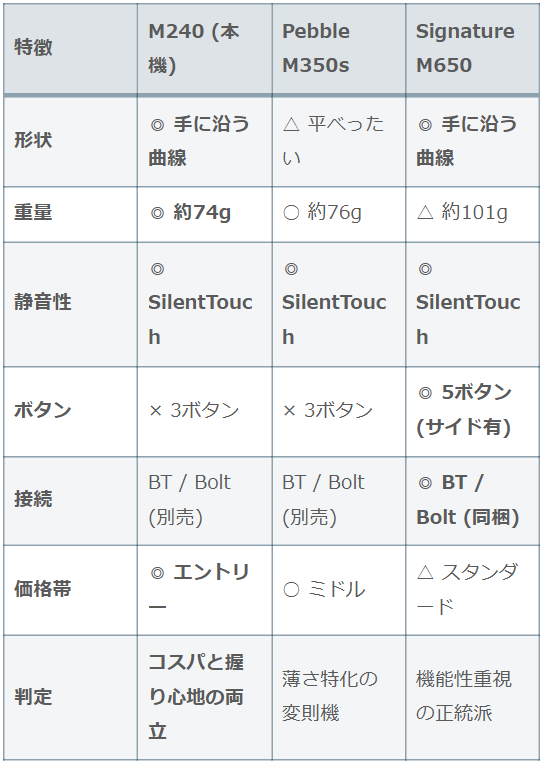
Logicoolのラインナップ内での立ち位置を整理する。比較対象は、同じくモバイル用途で人気の「Pebble M350s」と、上位機種の「Signature M650」だ。
【主要モデルの条件別スペック比較表】
データの結論
- 共通項の提示
3機種とも「SilentTouchテクノロジー」を搭載しており、クリック音の静粛性に関しては同等の高い水準にある。また、いずれもLogi Boltに対応しているため、接続安定性を高める選択肢は平等に残されている。 - トレードオフの明示
M240は圧倒的な低価格を実現するために「USBレシーバーの同梱」と「サイドボタン」を排除している。対してM650はそれらを標準装備する分、重量とコストが増加している。M350sは携帯性(薄さ)を優先し、長時間の握り心地(エルゴノミクス)を犠牲にしている構造だ。 - 環境依存性
PC側のBluetooth接続が安定している環境であれば、M240が最もコストパフォーマンスが高い。BluetoothのないデスクトップPCで使用する場合、別途Logi Boltレシーバーを購入する必要があるが、それを買い足したとしても総額は上位機種より安く済むケースが多い。
形状と持ち心地:疲れにくいデザインの物理的理由
M240の形状は、奇をてらわない「マウスらしい」ふくらみを持っている。
Pebble M350sのような薄型マウスは、鞄への収まりは良いが、長時間使用すると掌(てのひら)が浮いて疲れやすい。
対してM240は、高さ39mmのアーチが掌をサポートする構造だ。「持ち運びたいが、作業効率は落としたくない」という矛盾に対する、物理的な回答がこの形状である。
もし、薄さこそが正義であり、鞄の隙間にスッと入る形状を最優先するなら、以下の記事で紹介しているM350sを検討すべきだ。
【2026】Logicool Pebble Mouse 2 M350s スペックレビュー。薄型と軽量で静音環境を制する
用途別の実用性評価
カフェ・コワーキングスペース(ノマドワーク)
評価:最適解
ここでの正義は「音を出さないこと」と「荷物を減らすこと」だ。
M240のクリック音は、図書館レベルの静寂でも周囲に不快感を与えない。また、ドングルレスでiPadやMacBookに即座に繋がる仕様は、準備時間をゼロにする。紛失しやすいUSBレシーバーを管理する必要がないのも、移動が多いユーザーには精神的なメリットだ。
オフィスの事務作業
評価:合格点(ただし割り切りが必要)
エクセルや大量のブラウジングを行う場合、サイドボタン(戻る/進む)がないことはハンデとなる。
しかし、400-4000 DPIの範囲で調整可能なセンサーと軽量なボディは、細かいセル選択において手首への物理的な負荷を抑える。
「ショートカットキーを駆使するからマウスにボタンはいらない」というキーボード主体のユーザーであれば、むしろ誤操作のないM240の方が快適だろう。
もし、事務作業において「マウス単体での爆速操作」を求めるなら、サイドボタン付きのM650を選ぶのが合理的だ。
【2026】Logicool Signature M650 スペックレビュー。これが「標準」の最終回答だ
作業効率を高めるボタン配置と設定例
M240は3ボタンしかない。これを「機能不足」と嘆くのは早計だ。
Logi Options+に対応しているという事実を活用すれば、「最小のボタンで最大の効率」を生み出すことができる。
私が推奨する、論理的に最もDPS(時間あたりの処理能力)が高い設定は以下だ。
【ジェスチャー運用】ミドルクリックの多機能化
このマウスの生命線は、ミドルクリック(ホイール押し込み)にある。
Logi Options+にて、ミドルボタンに「ジェスチャー機能」を割り当てる。これにより、実質的に4つの機能を追加できる。
- ミドルクリック:タスクビュー(MacならMission Control)
- ミドル + 上へドラッグ:スタートメニュー(または検索)
- ミドル + 左へドラッグ:戻る(ブラウザ操作)
- ミドル + 右へドラッグ:進む
これにより、「戻るボタンがない」という物理的な欠点を、ソフトウェアの力で解決できる。
指を大きく動かすサイドボタンよりも、ホイール上で完結するこの操作の方が、指の移動距離が短く合理的ですらある。
とはいえ、これらはあくまで「ソフトウェアによる補完」だ。
もしあなたが、「設定の手間などかけず、物理ボタンで直感的に操作したい」と願うなら、無理にM240を使う必要はない。
「物理ボタンの実用性」と「携帯性」を両立させたモデルは他にもある。自分のスタイルに合った道具を選ぶことこそが、真の効率化だ。

デメリットと解決策
Bluetooth接続特有の「スリープ復帰ラグ」
Bluetooth Low Energyの宿命として、長時間放置した後の初動でコンマ数秒のラグが発生する可能性がある。
これは省電力設計(18ヶ月電池寿命)とのトレードオフだ。
【解決策】
もし、一瞬の遅延も許さないシビアな環境であれば、別売りの「Logi Boltレシーバー」を導入することで、有線並みの安定性を手に入れられる。M240はその拡張性を残してくれている。
あるいは、最初から安定性を重視した有線マウスを選ぶのも手だ。
【2026】Logicool G502 X (有線) スペックレビュー。構造上、チャタリングは「物理的に発生しない」
重量の軽さが生む「手ぶれ」
73.8gという軽さは、ハイセンシ(高感度)設定ではカーソルが安定しない場合がある。軽すぎるマウスは、クリック時のわずかな力で本体が動いてしまうからだ。
【解決策】
コントロール系のマウスパッドを導入し、摩擦で止める環境を作ること。
道具の軽さは、環境で制御する。それがプロの運用だ。

まとめ
2026年の視点でLogicool M240を評価するとき、それは「安価なマウス」ではなく「現代的な引き算の成功例」として映る。
Bluetooth接続、静音スイッチ、軽量ボディ。
これらは全て、現代のモバイルワークスタイルにおける「ノイズ(音、重さ、ケーブル)」を排除するために計算されたスペックだ。
単三電池1本で18ヶ月動くという事実は、充電ケーブルを持ち歩く必要すらないことを意味する。
派手な機能はない。だが、その「無」こそが、作業への没入感を生む。
もしあなたが、道具にステータスではなく「黒子としての優秀さ」を求めるなら、この投資は間違いなく正解だ。
▼今回紹介した製品一覧
初期投資を抑えつつ、Logicoolの静音技術と信頼性を手に入れるなら、これ以上の選択肢はない。
薄さを最優先し、カバンの隙間に収納したいモバイル特化派はこちら。

やはりサイドボタンは必須。事務作業の効率を最大化したいならこちら。

失敗しないための「比較・ガイド」
個別のスペックだけでなく、ライバルとの差や「選び方の全体像」を知ることで、後悔しない選択ができる。
1. 同じ用途のライバルと比較する
「このマウスと、同じジャンルで迷っている他の候補。どちらが自分に合うか、ここで決着をつけてほしい。」
2. 静音マウスの「選び方」をすべて見る
「静音マウスの正解を、この1ページにすべて集約した。失敗しないための基準と、おすすめモデルの全体像をまとめて確認できる。」
【2026】静音マウスおすすめ完全ガイド|事務・ゲーム・モバイルの「最適解」を網羅