マウスを鞄に入れたとき、最も邪魔になる要素は何か。
重さではない。「厚み」だ。
一般的なマウスの盛り上がりは、スリーブケースやビジネスバッグの中で異物感を放ち、シルエットを崩す。だが、Logicool Pebble Mouse 2 M350s(以下M350s)は違う。石ころ(Pebble)のように角が取れた薄型の筐体は、ポケットにすら滑り込む。
私は普段、機能性を最優先するが、移動時においてはこの「物理的な収まりの良さ」こそが最大の機能であると断言する。スペックシートを見る限り、旧モデルからの進化点も合理的だ。BluetoothだけでなくLogi Boltに対応し、3台のマルチペアリングが可能になった点などは、プロの道具としてようやくスタートラインに立ったと言える。
今回は、このM350sが2026年のモバイル環境において、どのような役割を果たすのか。スペックという名の事実に基づいて解説する。
結論:Logicool Pebble Mouse 2 M350sを選ぶべき人
このマウスは、万人向けではない。デスクに据え置いて使うメイン機を探しているなら、今すぐ回れ右をして別の記事を読むべきだ。だが、以下の条件に当てはまるなら、これ以上の選択肢はない。
- 極限のミニマリスト:バッグの膨らみを1mmでも許せない人。
- 複数デバイス持ちのノマドワーカー:iPadとPCを行き来し、カフェや図書館で作業する人。
- クリック音を消したい人:静寂な空間で、カチカチというノイズを撒き散らすことに罪悪感を覚える人。
世間では「薄すぎて持ちにくい」「サイドボタンがないから不便」という批判がある。
だが、それはプロの視点では「つまみ持ちを強制されることで、手首を固定したまま指先の可動域だけで操作する精密スタイル」への転換であり、「機能を削ぎ落としたことで得られる、思考ノイズの排除」というメリットになる。
不便さを楽しむのではなく、割り切ることで得られる機動力を評価すべきだ。
携帯性と静音性を極めた、モバイル特化の相棒。


スペック分析:進化点と物理構造
基本スペック
| 項目 | 仕様 |
|---|---|
| サイズ | 106.7 × 58.7 × 26.62 mm |
| 重量 | 76g(電池含む) |
| ボタン数 | 3(左右クリック、ホイール) |
| センサー | 400-4000 DPI(調整可能) |
| 接続 | Bluetooth / Logi Bolt(レシーバー別売) |
| 電池寿命 | 単三電池×1で最大24ヶ月 |
| マルチペアリング | 最大3台(Easy-Switch対応) |
比較分析:旧型・上位モデルとの違い
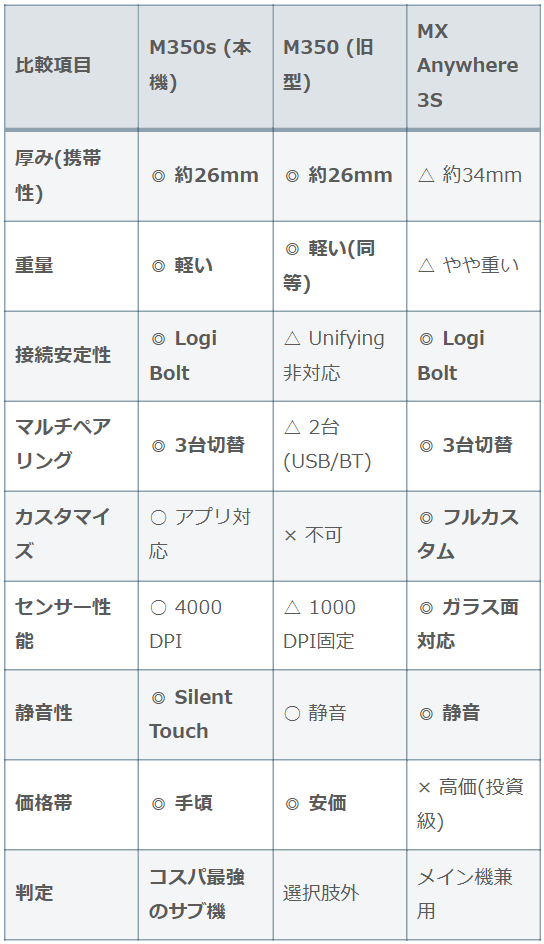
旧型(M350)や、上位モデル(MX Anywhere 3S)との立ち位置の違いを明確にする。以下の表を見てほしい。
条件別スペック比較表:モバイルマウスの序列
データの結論
- 接続規格の刷新:最大の違いは「Easy-Switch」の搭載だ。旧型もUSBとBluetoothで2台の切り替えは可能だったが、本機はボタン一つで最大3台を自由に往来できる。iPad、PC、スマホを操る現代のワークスタイルにおいては、この「+1台」と「切替の視認性」が決定的な差となる。
- 用途の棲み分け:MX Anywhere 3Sは高性能だが、価格、厚み、そして重量が増加する。純粋に「持ち運び専用のサブ機」として運用する場合、M350sの携帯性とコストパフォーマンスが合理的な選択となる。
- 環境依存性:ガラスデスクでの使用頻度が高い場合はAnywhere 3Sが必須となるが、一般的なカフェや木製デスクでの運用であれば、M350sのセンサー(4000 DPI)で仕様上は必要十分である。
もし、あなたが「出先でも妥協なき多機能」を求め、予算を許容できるなら、以下の記事で紹介しているMX Anywhere 3Sを検討してほしい。
モバイルマウスの「限界」を突破したその性能については、以下の記事で詳しく解説している。
【2026】Logicool MX Anywhere 3S スペックレビュー。モバイルの「限界」突破
実用性レビュー:iPad・カフェ作業での評価
スペックと物理構造から判断できる、各用途への適性を分析する。
1. カフェ・コワーキングスペースでの執筆(◎ 最適)
このマウスの主戦場だ。76gという重量は、PCと一緒に持ち歩いても誤差の範囲。Silent Touchテクノロジーによる静音クリックは、図書館のような静寂な空間でも周囲に不快感を与えない。公称スペックである「クリック感(フィードバック)を残しつつ音だけを消す」という特性は、Logi Bolt対応と並ぶ最大の評価ポイントだ。
2. iPadとの併用・マルチタスク(○ 優秀)
背面のEasy-Switchボタンで、PC、iPad、スマホと瞬時に接続先を切り替えられる。これまでの廉価版モデルにはなかった機能だ。iPad OSにも完全対応しており、タッチ操作よりも精密なカーソル操作が可能になる。キーボードの横に置いても邪魔にならないサイズ感は、タブレット環境と相性が良い。
3. 長時間の画像編集・精密作業(△ 割り切りが必要)
DPIが4000まで向上し調整可能になったため、4Kモニターでのカーソル移動も苦ではなくなった。しかし、この薄い形状は「手のひらで支える」ことができない。長時間握り続けると、構造上どうしても指先への負担が蓄積する。クリエイティブ作業をメインにするなら、素直にエルゴノミクス形状のマウスを使うべきだ。
本格的な作業環境を整えたいなら、以下の記事を参考にしてほしい。
【2026】Logicool MX Master 4 スペックレビュー。指先の生産性を買う論理的理由
Logi Options+設定:効率化するボタン配置
M350sはボタンが少ない。左右クリックとホイール(ミドルクリック)の3つだけだ。サイドボタンがないことは「欠点」だが、Logi Options+アプリを使えば、この制限の中で効率を最大化できる。
私が推奨する、最も合理的な設定(DPS)が出る配置は以下の通りだ。
ホイールクリック(ミドルボタン)への機能割り当て
デフォルトの「ミドルクリック」のまま使うのは致命的なミスだ。この貴重な第3のボタンには、「ジェスチャーボタン」機能、もしくは「AIランチャー」を割り当てるのが正解だ。
- ジェスチャー割り当て案:
- ボタン押下+マウス上:タスクビュー(Windows) / Mission Control(Mac)
- ボタン押下+マウス下:デスクトップの表示
- ボタン押下+マウス左/右:ブラウザのタブ切り替え
これにより、サイドボタンがないことによる「Webブラウジングの後退/前進」の不便さをカバーできるだけでなく、トラックパッドに近い操作感をマウスで再現可能になる。物理ボタンの少なさは、ソフトウェアの工夫でカバーできる。これが現代の使いこなしだ。
デメリットと解決策
1. 握り心地のなさ(薄さの代償)
このマウスは薄い。あまりにも薄いため、一般的な「かぶせ持ち」をすると手のひらが浮き、安定しない。
【解決策】
持ち方を変えろ。「つまみ持ち」一択だ。指先だけで軽く保持し、手首を支点にして動かす。これにより、可動域が広がり、素早い操作が可能になる。もし自宅でのメイン機として使うつもりなら、悪いことは言わない。以下の記事にあるような、手にフィットするモデルを選ぶべきだ。
【2026】Logicool Signature M650 スペックレビュー。これが「標準」の最終回答だ
2. サイドボタンの欠如
ブラウザの「戻る」ボタンが親指位置にないことは、効率化オタクにとってはストレス要因になり得る。
【解決策】
前述の通り、Logi Options+でのジェスチャー機能で代用するか、キーボードショートカットを活用する。あるいは、このマウスを使うときは「閲覧」よりも「入力」に集中する時間だと割り切るのも一つの手だ。
どうしても多ボタンが必要な事務作業には、以下の選択肢がある。

また、もしあなたが「持ち運び用でもサイドボタンは譲れない」という場合、このM350sは選択肢から消える。
悪いことは言わない。物理ボタンを搭載しつつ、静音性と携帯性を維持したモデルを選ぶべきだ。以下の記事で、モバイル環境でも「戻る/進む」を妥協しないための最適解をまとめている。

まとめ:2026年、サブ機としての「投資」価値
Logicool Pebble Mouse 2 M350sは、決してメインストリームの万能選手ではない。だが、「持ち運ぶこと」に特化したサブ機として見れば、これほど完成された道具は少ない。
Logi Boltによる堅牢な接続性、カスタマイズ可能なミドルボタン、そしてバッグの隙間に消える圧倒的なポータビリティ。これらは、場所を選ばずに働く現代のワーカーにとって、価格以上の価値をもたらす。
2026年の基準においても、この「潔い設計」は色褪せない。自宅には最強の母艦(メインマウス)を置き、外出用にはこのM350sを忍ばせる。この使い分けこそが、最もスマートで合理的な運用だ。
▼今回紹介した製品一覧
持ち運び特化の最適解。この薄さと静音性は、外出先でのマナーであり武器だ。
もし「モバイルでも妥協なき性能」を求めるなら、投資額を上げてこちらを選ぶべきだ。

自宅でのメイン機として「標準的」な握り心地を求めるなら、こちらが正解だ。

失敗しないための「比較・ガイド」
個別のスペックだけでなく、ライバルとの差や「選び方の全体像」を知ることで、後悔しない選択ができる。
1. 同じ用途のライバルと比較する
「このマウスと、同じジャンルで迷っている他の候補。どちらが自分に合うか、ここで決着をつけてほしい。」
2. 静音マウスの「選び方」をすべて見る
「静音マウスの正解を、この1ページにすべて集約した。失敗しないための基準と、おすすめモデルの全体像をまとめて確認できる。」
【2026】静音マウスおすすめ完全ガイド|事務・ゲーム・モバイルの「最適解」を網羅