外出先での作業中、カチカチと響くクリック音に罪悪感を覚えたことはないだろうか。あるいは、静音マウスを選んだ結果、そのモッサリとしたセンサー性能に絶望したことはないだろうか。
結論から言う。Razer Pro Click Miniは、その両方の悩みを物理的に解消する、「静音×高速応答」という二律背反を実現した最適解だ。
「静音マウスは事務用品」という常識を、このデバイスは嘲笑っている。ポーリングレート1000Hzというゲーミング基準の反応速度を持ちながら、図書館でも使える静寂性を備えているからだ。公開されているスペックシートとRazerの設計思想を紐解けば、これがただの小型マウスではないことは数値が雄弁に語っている。
多くのユーザーが「帯に短し襷に長し」と嘆くモバイルマウス市場において、本機がなぜ2026年の現在でも「最適解」として君臨し続けるのか。その論理的な理由を解説する。
結論:Razer Pro Click Miniを選ぶべき人
このマウスは万人に向けた安易な製品ではない。以下の条件に合致する「効率化オタク」のための道具だ。
- 高潔なノマドワーカー:カフェや新幹線内でも、一切の妥協なくデスクトップ並みの操作精度を求める人。
- 隠れゲーマー:オフィスや家族のいるリビングで、周囲に悟られることなくゲームや精密作業を行いたい人。
- 多ボタン信者:小型マウスであっても、チルトホイールやサイドボタンによるショートカット武装を解除したくない人。
一般的に「乾電池の分だけ重くなる」、あるいは「ゲーミングメーカーの事務用品なんて、派手なだけで中途半端だ」という批判がある。だが、プロの視点ではそれはメリットに変換される。 電池式は「充電待ち時間ゼロ・バッテリー劣化リスクゼロ」を意味し、ゲーミング由来のスペックは「事務作業におけるカーソルの吸い付き(追従性)」を保証するからだ。
静寂と性能。この二律背反を制するなら、投資先はこれだ。


スペック分析:設計思想と物理構造
Razerが本気で「ビジネスとゲームの融合」を狙った設計思想は、数値の端々に表れている。
基本スペック
| 項目 | 仕様 | 備考 |
|---|---|---|
| サイズ | 100.2 x 62.7 x 34.2 mm | 明確な小型(Sサイズ相当) |
| 重量 | 約88g(単3×1) / 111g(単3×2) | 運用方法で可変 |
| センサー | Razer 5G Optical | 最大12,000 DPI |
| スイッチ | 静音メカニカルスイッチ | 耐久1,500万回 |
| 接続 | 2.4GHz / Bluetooth (マルチペアリング) | ポーリングレート1000Hz対応 |
| ボタン数 | 7ボタン(物理) | チルトホイール搭載 |
スペック比較:Razer Pro Click Miniとライバル機の決定的な違い
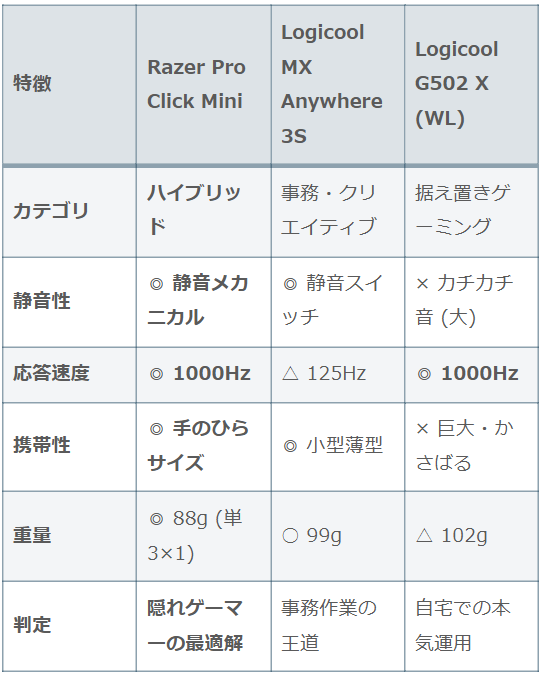
静音性と応答速度。この相反する要素を本機がどう両立しているか、王道のモバイル事務機(MX Anywhere 3S)やガチ勢向けの据え置きゲーミング機(G502 X Wireless)と数値を横並びで比較した。
データの結論
- 性能の重複:Pro Click Miniは、MX Anywhere 3Sと同等の「静音性」と「携帯性」を持ち合わせつつ、G502 X Wirelessと同等の「応答速度(1000Hz)」を有している。
- 重量比較:表内の数値において、Pro Click Mini(単3×1運用時:88g)は、MX Anywhere 3S(99g)およびG502 X Wireless(102g)と比較して最も軽量な数値を示している。
- 各モデルの欠点:MX Anywhere 3Sは応答速度が劣り(△)、G502 X Wirelessは静音性と携帯性が劣る(×)のに対し、Pro Click Miniはこれら3項目すべてにおいて肯定的な評価(◎)となっている。
もしあなたが、ゲーム性能よりも「カフェでの作業」や「出張用」としての適正を重視してここに来たのなら、話は別だ。
ビジネスリュックに放り込める「持ち運び特化」の静音モデルについては、以下の記事で特集している。

静音メカニカルスイッチの「打鍵感」
本機の特異点は「静音メカニカルスイッチ」にある。通常の静音スイッチはゴムを押し込むような「グニャッ」とした不快な感触になりがちだが、Razerはここにタクタイル感(クリックの感触)を残すメカニカル構造を採用している。 これは、「音は消しても、入力の確信(フィードバック)は消さない」という意思表示だ。数値上の耐久性1,500万回も、酷使される運命にあるモバイルマウスとして頼もしい数値である。
もし、より安価でシンプルな静音マウスを求めているなら、以下の記事で紹介しているM650やPebbleシリーズと比較検討してほしい。
Logicool Signature M650 スペックレビュー。これが「標準」の最終回答だ
Logicool Pebble Mouse 2 M350s スペックレビュー。薄型と軽量で静音環境を制する
用途別の実用性評価
事務・執筆作業(Word / Excel / Coding)
事務作業において、本機は極めて強力なサブウェポンとなる。ホイールを左右にカチカチと倒す「チルト操作」は、デフォルトで水平スクロールとして機能する。これにより、Excelの膨大な列移動を、マウス本体を動かさず指先だけで完結できる。
特筆すべきは「Razer Hypershift」機能だ。これを使えば、サイドボタンの1つを切り替えスイッチに指定することで、残りのボタンに「裏の機能」を重複して割り当てられる。 実質的に12通りのアクションを使い分けられる計算だ。モバイルマウスの限られた物理ボタン数でも、作業効率を損なわずに運用できるのが最大の強みだ。
ゲーミング(FPS / MOBA)
ここが本機の真骨頂だ。静音マウスでありながらポーリングレート1000Hzに対応している点は、カタログスペックにおける異常値と言っていい。一般的なBluetoothマウス(125Hz)ではカーソルが飛び飛びになるような高リフレッシュレートモニターでも、Pro Click Miniはヌルヌルと追従する。
小ぶりなサイズのため「つまみ持ち」が前提となるが、内部設計の工夫によりセンサー位置が「左右中央(センター)」に配置されている点は見逃せない。電池スペースの都合でセンサーが左右にオフセットされがちなモバイルマウス界において、この中央配置は、据え置き型から持ち替えても違和感のない精密なエイムを可能にしている。
出張先のホテルでFPSを回す際、隣の部屋にクリック音を響かせずに済むのは、社会人ゲーマーにとって最大のリスク管理である。
また、もし「有線の安定性」と「8000Hzという究極の低遅延」を求めつつ、カスタマイズによって本機を超える静音性まで追求したいなら、以下の選択肢も合理的だ。
Endgame Gear OP1 8K v2 スペックレビュー。スイッチ換装と8000Hzが導く有線の論理的帰結
【物理ハック】重量のデメリットを「スペーサー」で無効化する
このマウス最大の欠点は「重さ」だ。単3電池2本を入れると111gとなり、モバイルマウスとしては文鎮のような重さになる。公式では単3電池1本での運用(約88g)も可能としているが、それでも「重心の偏り」が発生し、マウスを持ち上げた際に違和感を覚える。
だが、諦めるのは早い。わずかな投資で、この問題を物理的に解決できる。
解決策は「単4電池+変換スペーサー」の導入だ。
本来「単3」を入れるスロットに、一回り小さい「単4電池」をセットするためのプラスチック製のアダプターを使用する。
これにより、約10g前後の軽量化が可能となる。
たかが10gと思うかもしれないが、マウス操作における慣性モーメントの影響はバカにできない。さらに重要なのは、電池自体の体積が減ることで、マウス内部での重心バランスが改善される点だ。
Pro Click Miniのスペックを損なわずに、操作性だけを向上させる。これが玄人の運用だ。
コーヒー1杯分以下のコストで物理法則を騙し、重心を操るための必須パーツ。

だが、乾電池という「重り」そのものを排除したいなら、このマウスは最適解ではない。
もしあなたが、ドライバー1本でスイッチを交換できる「ホットスワップ対応機」に魅力を感じるなら、話は別だ。
はんだごて不要で好みの静音スイッチを搭載でき、しかも軽量な充電式モデルについては、以下の記事で解説している。

作業効率を最大化するSynapse設定
ワークフローによって最適解は異なるが、本機のハードウェア特性から考えれば、デフォルトのまま使うのはハードの持ち味を活かしきれていないと言わざるを得ない。以下は、私の環境において最も「DPS(時間当たりの処理効率)」が高まった設定の一例だ。
7つの物理ボタンをフル活用する提案
- ホイールチルト(左/右):Backspace / Enter
- 右手だけで「削除」と「確定」を行う。これにより、手をキーボードのホームポジションから離す回数が劇的に減る。
- サイドボタン(奥):Ctrl + C(コピー)
- サイドボタン(手前):Ctrl + V(貼り付け)
- 親指で直感的にコピペを行う。親指の腹で奥(コピー)→手前(ペースト)という流れが、情報の「取得→配置」というアクションとリンクして覚えやすい。
まとめ:2026年も、このマウスは「替えが効かない」
Razer Pro Click Miniは、2026年の現在においても「代わりのいない」存在だ。
静音マウスは数あれど、「1000Hzの反応速度」と「フリースピンホイール」と「乾電池の信頼性」を手のひらサイズに圧縮したデバイスは他に見当たらない。
事務作業のために静音性は必須だが、息抜き(あるいは本気)のゲームプレイも諦めたくない。そんな欲張りな思考を持つユーザーにとって、これは単なる入力機器ではなく、「場所を選ばずに没入領域(ゾーン)に入るための鍵」となる。
初期投資は安くないかもしれないが、カフェでの作業効率とゲームの勝率の両方を買うと考えれば、極めて合理的な投資だ。
▼今回紹介した製品一覧
静寂と性能の矛盾をねじ伏せるなら、これ一択だ。
重心と重量をコントロールし、操作性を底上げする物理ハック。
ガラス面での使用や、充電式の手軽さを優先するなら。

コストを抑えつつ、静音と握り心地の標準を求めるなら。

失敗しないための「比較・ガイド」
個別のスペックだけでなく、ライバルとの差や「選び方の全体像」を知ることで、後悔しない選択ができる。
1. 同じ用途のライバルと比較する
「このマウスと、同じジャンルで迷っている他の候補。どちらが自分に合うか、ここで決着をつけてほしい。」
2. 静音マウスの「選び方」をすべて見る
「静音マウスの正解を、この1ページにすべて集約した。失敗しないための基準と、おすすめモデルの全体像をまとめて確認できる。」
【2026】静音マウスおすすめ完全ガイド|事務・ゲーム・モバイルの「最適解」を網羅